
「COFO Desk Studioが気になっているけれど、従来のCOFO Desk Premiumから何が変わったのか、10万円を超える価格に見合うのか知りたい」という方も多いのではないでしょうか。現行のCOFO Desk Premiumも、天然木天板や電動昇降、全面スチールを活用したマグネット収納などを備えたモデルですが、COFO Desk Studioでは脚の構造から天板裏の収納、操作パネル、天板素材まで大きく見直されています。
この記事では天然木の木目や質感、160cmのサイズ感、タイピング時の揺れ、昇降の使い勝手、天板裏のレール収納まで実際の写真を交えて細かく検証します。さらにアクセサリー類も実際に取り付け、「COFOは拡張性が低い」という従来モデルの弱点がどこまで解消されたのか確認していきます。
COFO Desk Premiumとの違いはもちろん、天然木仕様とMDF+PVCシート仕様の選び方、組み立て時の注意点、メリット・デメリットまでまとめました。
1. COFO Desk Studioとは|4年ぶりに全面リニューアルした新作昇降デスク
COFO Desk Studioは、COFOの電動昇降デスク「COFO Desk Premium」をベースに、天板・脚・収納・操作パネル・組み立てなどを大幅に見直した新モデルです。従来モデルの特徴だった電動昇降や天板裏のマグネット収納を継承しながら、Studioでは「全面スチール+レール」へ収納システムを拡張しており、カスタマイズの幅が広がりました。
1-1. 累計出荷1.5万台のCOFO Deskシリーズに、4年ぶりの全面刷新モデルが登場
Studioは、累計出荷1.5万台を突破したCOFO Deskシリーズの最新モデルで、COFO Desk Premiumの発売から約4年ぶりに全面リニューアルされた製品です。
私はもともとCOFO Desk Premiumを愛用しており、発売時からずっと気に入っていました。天板裏のどこでもマグネットが付けられるアイデアや表面の質感などが最高でした。
今回の大きな変化は、天板裏の収納です。従来のCOFO Desk Premiumでも天板裏のスチールプレートにマグネット式アクセサリーを取り付けられ、穴を開けずに位置を変えられる手軽さが魅力でした。
一方、マグネット固定には保持力の限界があり、従来モデルではPCやゲーム機などの重量物を固定しにくいというデメリットもありました。
実際、私もマグネットで固定した引き出しが落下し、破損したことがありました。
そこでStudioではこの課題に対して、マグネット収納を残したまま、新たにレールを追加しました。レール固定式アクセサリーを利用することで、デスクトップPCなどの重量物も天板下へ収納しやすくなっています。
また、安定性も向上しています。従来の円柱形の支柱から楕円形の支柱へ変更し、支柱の取り付け位置も後方へ移動。メーカー比較では、Premiumよりも揺れを抑える設計とされていますが、実際にキーボードを使っていても、揺れにくくなったと実感できます。
1-2. COFO Desk Studioのスペック
COFO Desk Studioの主要スペックをまとめると以下のとおりです。
| 項目 | COFO Desk Studio |
|---|---|
| 天板サイズ | 120cm / 140cm / 160cm / 180cm |
| 奥行き | 70cm |
| 天板厚 | 2.5cm |
| 昇降範囲 | 62〜124cm |
| 天板カラー | ナチュラル / ダークブラウン / マットブラック / マットホワイト |
| 天板素材 | 天然木またはMDF+PVCシート |
| 脚 | スチール |
| 脚カラー | マットブラック / マットホワイト |
| 天板裏 | 全面スチール+レール |
| 操作方法 | 跳ね上げ・下げ式操作 |
| メモリー | 対応 |
| USB | USB-C 最大18W |
| ポモドーロタイマー | 対応 |
| スタンディング時間計測 | 対応 |
| レール式アクセサリー | 対応 |
| マグネット式アクセサリー | 対応 |
コントローラー横にあるUSB-Cポートは最大18W対応となっており、モバイル端末の充電に便利です。


昇降範囲は62〜124cmです。Premiumは63〜128cmなので、Studioは最低位置が1cm低くなった一方、最高位置は4cm低くなっています。
最高位置が4cmも低くなったのは意外でした。私は身長が172cm程度ですが、128cmの高さで実際に使用することはないものの、天板裏や配線を整理する際は最高位置にして作業すると楽だったので、これは残念なポイントでした。(めったに潜り込むことはありませんが)
1-3. 今回レビューする構成|160cm × ダークブラウン(天然木)
今回レビューするCOFO Desk Studioは、幅160cm・ダークブラウン・天然木仕様の組み合わせです。
私はCOFO Desk Premiumの140cmモデルを使用していたのですが、今回同時に発売されるデスクシェルフ「COFO Desk Shelf」も導入することにしたため、160cmを選びました。
私は普段、モニター2台、ノートPC2台を置いているのですが、160cmあれば、デスクシェルフを置いてちょうどよい構成になりました。

ダークブラウンは天然木を使用したカラーです。天然木仕様としてナチュラルとダークブラウンが用意され、マットブラック・マットホワイトにはMDF+PVCシートが採用されています。MDF+PVCシート仕様も魅力的で迷ったのですが、天然木の風合いに惹かれてダークブラウンを選択しました。

さらに、ドロワー、トレー、スマホスタンドなどのオプションパーツも装着しています。


これらはレールやマグネットで固定できるため、使いやすい位置に設置することができるのがうれしいポイントです。
1-4. COFO Desk Studioの価格一覧
COFO Desk Studioは、120cm/140cm/160cm/180cmの4サイズがあり、天然木仕様とMDF+PVCシート仕様で価格が異なります。
※下記価格は現時点での定価であり変動する可能性があります。先行予約による割引もありますので、正確な価格については公式サイトをご確認ください。
| サイズ | 天然木 | MDF+PVCシート | 価格差 |
|---|---|---|---|
| 120cm | 149,980円 | 124,980円 | 25,000円 |
| 140cm | 155,980円 | 130,980円 | 25,000円 |
| 160cm | 162,980円 | 137,980円 | 25,000円 |
| 180cm | 174,980円 | 143,980円 | 31,000円 |
COFO Desk StudioはPremiumより価格帯が上がりましたが、その価格差には、天板素材の選択肢に加え、レール収納、新型操作パネル、安定性を意識した脚構造など複数のアップデートが含まれます。
木目や触感、経年変化を重視するなら天然木、一方、価格や傷・汚れへの扱いやすさを重視するならMDF+PVCシートがおすすめです。
デスク上で飲食することが多く、手入れのしやすさを重視するなら、MDF+PVCシートが選択肢になります。
2. COFO Desk StudioとPremiumの違い
COFO Desk Studioを実際に組み立てて触ってみると、Premiumからの進化は単なるスペックアップではないと分かります。特に変化が大きいのは、脚の構造、天板裏の収納、操作パネル、デザイン、組み立てやすさです。
2-1. COFO Desk StudioとPremiumのスペックの違い
COFO Desk StudioとPremiumを並べてみると、違いは多岐にわたります。
| 比較項目 | COFO Desk Studio | COFO Desk Premium |
|---|---|---|
| 天板素材 | 天然木 / MDF+PVCシート | 天然ラバーウッド材 |
| 天板サイズ | 120cm / 140cm / 160cm / 180cm | 120cm / 140cm / 160cm / 180cm |
| 奥行き | 70cm | 70cm |
| 天板厚 | 2.5cm | 2.5cm |
| 昇降範囲 | 62〜124cm | 63〜128cm |
| 支柱形状 | 楕円形 | 円形に近い形状 |
| 支柱位置 | 後方寄り | 中央寄り |
| 天板裏 | 全面スチール+レール | 全面スチール |
| マグネット収納 | ○ | ○ |
| レール式アクセサリー | ○ | ― |
| PCなどの重量物をレールで収納 | ○ | ― |
| USB | USB-C 最大18W | USB 最大4W |
| ポモドーロタイマー | ○ | ― |
| スタンディング時間計測 | ○ | ― |
| 操作方式 | 跳ね上げ・下げ式 | ボタン式 |
| 天板裏カラー | 天板カラーと連動 | ブラック系 |
| 組み立て | 一部組み立て済み | 従来方式 |
Premiumの仕様はCOFO Desk Premium公式製品ページでも確認できます。
2-2. COFO Desk Studioは組み立てやすくなった?
大型の電動昇降デスクで避けて通れないのが組み立てです。
Studioを開梱すると、一部のパーツがあらかじめ組み付けられた状態になっています。Premiumよりユーザー側で組み立てる工程が減っており、一人でも組み立て自体は簡単にできました。
パーツとしては脚とリモコンを取り付けるだけです。


ただし、Studioが大型でかなり重量のあるデスクである点は変わりません。
脚まで取り付けた状態からデスクを起こす工程が大仕事です。天板や床を傷つけないように扱う必要もあるため、必ず2人で作業しましょう。

さらにStudioでは、レール式アクセサリーを使う場合に組み立て順も重要です。
私はうっかり後から取り付けることになったのですが、ドロワーなど天板下へ取り付けるパーツは、デスクを起こしてから床に潜り込んで作業するより、天板を裏返した状態で取り付けたほうが作業しやすいので、ドロワーなどもセットで購入した方は先に取り付けることをおすすめします。

2-3. COFO Desk Studioは揺れに強くなった?
Studioを組み立てて脚を見ると、Premiumとの違いがすぐに分かります。
Premiumでは円形に近かった支柱が、Studioでは前後方向に厚みのある楕円形へ変更されています。支柱の取り付け位置も中央付近から後方へ移動しました。

この変更によってデスクの安定性が高まりました。
一般的な電動昇降デスクは構造上、天板を高くすると、低い位置よりも揺れを感じやすくなります。さらにモニターアームを使っていると、天板のわずかな振動がモニター先端では大きな動きに見える場合があります。
COFO Desk Premiumは、厚みのある天板や天板裏のスチールによって本体が重く、安定性が高いのですが、Studioではさらに安定感が増しました。普段から強めにタイピングする方にもおすすめです。
また、上下昇降時の安定性も増しており、昇降時のぐらつきも気にならず、動作音もPremiumより静かに感じました。
2-4. COFO Desk Studioの天板裏がスチール+レールへ進化|重量物の収納に対応
Studioで最も大きな進化が、天板裏の全面スチール+レールです。
天板を裏側から見ると、広いスチール面に加えてレールが設置されています。

Premiumも天板裏がスチールになっており、マグネット式のケーブルトレーやドロワーなどを好きな場所へ取り付けられるのが魅力でした。
実際、この仕組みはかなり便利で、ネジ穴を開ける必要がなく、使いながら「やっぱりこっちの位置がいい」と思えば簡単に動かせます。
ただし、マグネットには保持できる重量の限界がありました。PCやゲーム機のような重い機器まで天板下に収納しようとすると、マグネットだけでは難しい場面がありました。
Studioでは、ここをレールで補っています。
ケーブルや小物類はマグネット、PCなどの重量物はレールと、収納する物によって固定方法を使い分けられるようになりました。
私は使いませんでしたが、PCマウントを取り付ければ、デスクトップPCも天板下に固定でき、かなり便利になりました。
Premiumのマグネット収納の便利さを残しながら、「重い物も浮かせたい」という使い方まで広げたことが、Studioのレール収納の大きな魅力です。
2-5. COFO Desk Studioの操作パネルが大幅進化
Studioでもうひとつ大きく変わったのが、操作パネルです。
実物を見ると、Premiumと比べて、操作部の形状が大きく変わっています。

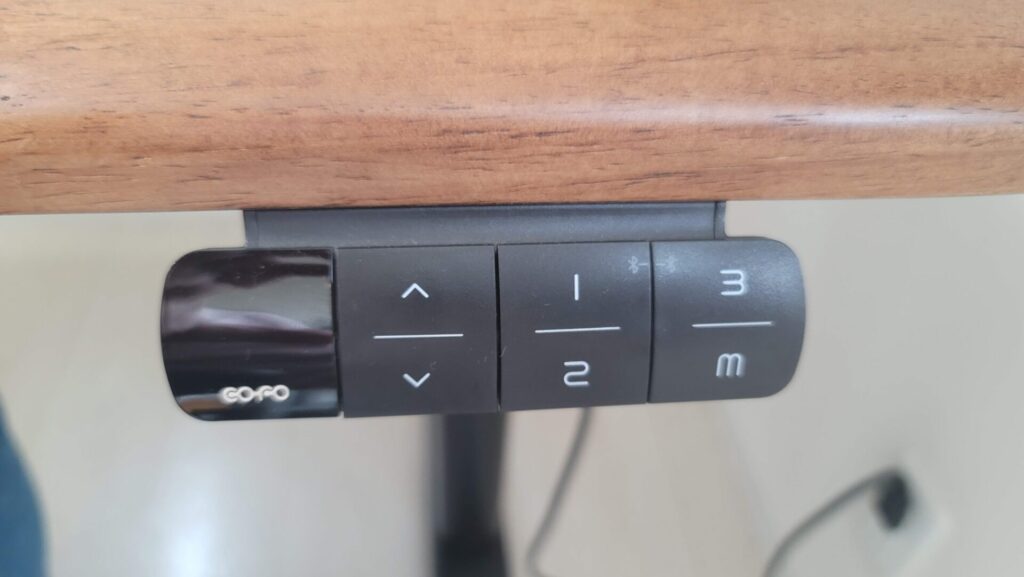
Studioでは上下ボタンではなく、操作部を上または下へ動かして、デスクを昇降させます。
毎日何度も触れる部分だけに、この操作感は意外と重要です。手探りでも上下の動きを直感的に理解しやすく、デスクの縁に触れた際の意図しない操作も起こりにくい形になっています。
さらにおもしろいのが、ポモドーロタイマーです。
作業時間を設定すると、終了時にパネルが振動して休憩のタイミングを知らせます。休憩時間が終わったときも振動するため、スマートフォンやPCにタイマーを表示し続ける必要がなく、集中を中断しにくくなります。

もうひとつ追加されたのが、スタンディング時間の計測機能です。
Studioでは立ち作業をした時間を確認できるため、「今日はどれくらい立って作業したか」が分かります。
2-6. COFO Desk Studioの天板裏カラーが天板に連動
Studioは機能だけでなく、見た目にも細かな変更があります。
そのひとつが、天板裏のスチールカラーです。
Premiumでは天板カラーにかかわらず、天板裏の大きなスチール部分がブラック系になっています。そのためホワイト系の天板と脚を選んでも、下から見ると黒い部分が目に入ります。
Studioでは、天板裏まで天板カラーに合わせた仕様になりました。

これはマットホワイトのような明るいカラーほど違いが分かりやすいポイントです。天板・脚・天板裏まで明るい色でつながるため、デスクを高くした状態でも全体に統一感を出しやすくなっています。
3. COFO Desk Studioの天板をレビュー
COFO Desk Studioの天板は、大きく分けて天然木とMDF+PVCシートの2種類があります。ナチュラルとダークブラウンには天然木、マットブラックとマットホワイトにはMDF+PVCシートが使われています。
3-1. 天然木天板の質感がすばらしい
今回使用しているのは、160cm・ダークブラウンの天然木モデルです。実物を目の前にすると、天然木ならではの木目や凹凸がしっかり残っており、一般的な均一模様のデスクとは見た目も触り心地もかなり違います。


面取りもきれいで、毛羽立ちは一切なく、手触り抜群です。キーボードに手を添えたときも、天板の角はまったく気になりません。
一方、マットブラック・マットホワイトは天然木とは方向性が異なり、傷や汚れへの配慮からMDF+PVCシートを採用しています。どちらが上というより、木そのものの質感を楽しみたいか、扱いやすさと均一な見た目を重視するかで選ぶのが分かりやすいでしょう。

3-2. COFO Desk Studioは天然木とMDF+PVCシートのどちらがおすすめ?
天然木とMDF+PVCシートの違いは以下のとおりです。
| 比較ポイント | 天然木 | MDF+PVCシート |
|---|---|---|
| カラー | ナチュラル / ダークブラウン | マットブラック / マットホワイト |
| 木目 | 天然木の木目 | ― |
| 個体差 | あり | 少ない |
| 表面 | 木の凹凸を残した仕上げ | 均一な仕上がり |
| 経年変化 | 楽しめる | 天然木のような変化はない |
| 傷・汚れの扱いやすさ(筆者評価) | ○ | ◎ |
| 見た目の方向性 | 天然木らしさ・家具らしさ | ミニマル・モダン |
| 160cmの価格(税込定価) | 162,980円 | 137,980円 |
| 160cmの価格差 | +25,000円 | 基準 |
天然木をおすすめしたいのは、デスクを単なる作業台ではなく、長く使う家具として選びたい人です。木目や触感を楽しめるうえ、使い込んだときの変化も含めて天然素材ならではの魅力があります。
今回のダークブラウンも、ブラック系ガジェットを並べながら木の温かさを残せるため、PCデスクとしてかなり合わせやすいカラーです。
反対に、天然木そのものへのこだわりがそれほど強くなければ、MDF+PVCシートを選ぶのがおすすめです。
160cmモデルは税込定価で25,000円安く、マットブラックやマットホワイトを基調としたセットアップにも合わせやすいのが特徴です。天然木特有の木目の個体差を気にせず、扱いやすさを優先したい人にも向いています。またPVCによる汚れへの耐性も期待できます。
質感を優先するなら天然木、価格と扱いやすさを優先するならMDF+PVCシートという選び方が良いかと思います。
3-3. COFO Desk Studioの天然木で気になる点|傷・汚れ・個体差・経年変化
天然木には魅力がある一方、人工的に均一化された天板とは異なる注意点もあります。
まず理解しておきたいのが個体差です。

天然木なので、商品写真とまったく同じ木目の天板が届くわけではありません。木目の流れ方や濃淡、節などは1枚ずつ異なります。
傷についても気をつけたいところです。
ウレタン塗装が施されていますが、傷を完全に防げるわけではありません。金属製の機器を引きずったり、硬い物を強くぶつけたりすれば傷が付く可能性があります。
特にモニターアームのクランプ部分など、狭い範囲に強い力が加わる場所は扱いに注意しましょう。
飲み物を置く場合も同様です。水滴が付いたグラスや熱いマグカップを長時間直接置くより、コースターを使ったほうが安心して使えます。
購入時の状態をできるだけ変えずに維持したい人には扱いづらく感じる可能性がありますが、数年使った結果として自分のデスクらしい表情になっていくことを楽しめる人には、天然木の魅力になるでしょう。
4. COFO Desk Studioの使い勝手は?
デスクのサイズ感や昇降動作についてレビューします。
4-1. COFO Desk Studio 160cmのサイズ感|実際にPC・モニターを置いて確認
160cm幅の天板は、一般的なPCデスクとしてはかなり余裕があります。
天板中央にモニターとキーボードを配置しても左右にスペースを取りやすく、ノートPCやスピーカー、充電器などを置いても作業エリアを圧迫しにくいのがメリットです。

特に違いを感じやすいのは、キーボードの左右に余白を残せることです。
120cmクラスではモニター、スピーカー、ノートPCなどを横並びにしていくと、端から端まで物が並びやすくなります。160cmなら中央をPC作業用として使いながら、左右のどちらかを別の用途に残しやすくなります。
たとえば右側にノートや書類を広げる、左側にノートPCを置くといった使い分けもしやすいサイズです。
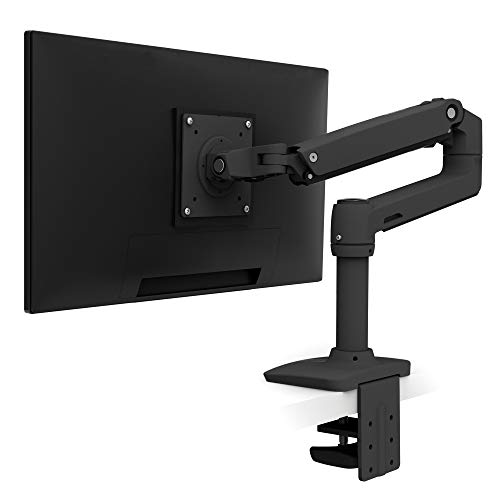
また、モニターアームを使う場合はモニター付属スタンドの台座を天板上に置く必要がなくなるため、160cmの横幅をさらに有効活用できます。
 ポチップ
ポチップ
デスク上から物を減らし、天板裏の収納と組み合わせると、かなり広い作業面を確保できます。
ただし、160cm幅は部屋に置くとそれなりの存在感があります。
デスクの横幅だけを160cm確保すればよいわけではなく、椅子を引くスペースや、PC・周辺家具との距離も必要です。購入前には床にメジャーなどで160cm幅を再現しておくと、実際に置いたときの大きさをイメージしやすいでしょう。
4-2. COFO Desk Studio 160cmの奥行きと作業スペース
COFO Desk Studioの奥行きは70cmです。
今回はCOFO Desk Shelfも組み合わせるので、奥行きが手狭にならないか心配でした。

デスクの後ろにモニターアームを取り付けている関係で、シェルフを若干手前寄りに設置しているのですが、作業スペースには余裕がありました。
また、COFO Desk Shelfを使うことで、モニター周辺を立体的に活用し整理できるので、特にスペースを圧迫されるようなこともありません。
4-3. COFO Desk Studioの最高位置124cmを検証
最高位置は124cmです。

身長172cmでここまで上げて仕事をすることはまずありませんが、意図的に揺らそうとしなければ、通常の書き物やキーボード操作程度では特に揺れを感じるということはありませんでした。
私はモニターアームも使っていますが、スタンディング状態でキーボードを打ちながらでも、モニターが揺れるということはありませんでした。
支柱の断面が前後方向に長い楕円形のため、前後の揺れに対する安定性が高くなっています。
なお、Premiumは128cmまで上がるため、Studioでは最高位置が4cm低くなっています。天板裏を整理するときは、最高位置が4cm低い分、Premiumより窮屈に感じるかもしれません。
私は今回、キャスターも取り付けたため、その分だけ天板位置が高くなっています。
4-4. COFO Desk Studioの昇降は滑らか?
モニターやCOFO Desk Shelfなどを載せると、空のデスクより天板側の重量が増えます。さらにPCマウントでデスクトップPCを天板下へ固定すれば、その重量もデスクと一緒に上下します。
ここで重要になるのが、昇降中に機材が不安定にならないかです。
動き出した瞬間に大きく揺れたり、停止時に急激な衝撃が加わったりすると、モニターや天板上の小物が気になります。実際に動かしているときの動画が以下です。
ほとんど物音のない部屋で動かしたため、撮影時はマイクが動作音を実際より大きく拾っている可能性がありますが、昇降は非常に滑らかで、動き出すときや停止するときに、モニターやマイクアームが揺れることもありませんでした。
5. COFO Desk Studioのアクセサリーをレビュー
COFO Desk Studioは純正アクセサリーもセットで使うことで真価が発揮されます。私が実際に使っている純正アクセサリーに加え、マグネット収納を活かせる他社製品も紹介します。
5-1. COFO Desk ドロワー
電動昇降デスクは構造がシンプルな反面、一般的な学習机のような引き出しがありません。そのため、ペンや目薬などの小物、USBメモリ、充電ケーブルなどの細かい物が天板に増えやすくなります。
ドロワーを取り付ければ、こうした小物を天板下へ隠せます。

COFO Desk Studioで導入されたレール固定方式により、左右の位置を自由に調整できます。私は左利きなので一番左に来るように設置しました。
一方、取り付け位置によっては膝や椅子のアームレストと干渉する可能性があります。特にデスクを低くして使う人は、座った状態で足を動かしたときの余裕も確認しておきたいところです。
5-2. COFO Desk トレー

ドロワーが「隠す収納」なら、トレーはすぐに取り出したい物の定位置を作る収納として使いやすいアクセサリーです。
マグネットによる設置のため、天板裏にも取り付けられますが、シェルフ裏に設置するのがおすすめです。
作業していないときにノートPCや外付けキーボードなどを収納することもできます。
作業中のスマートフォンの置き場所として使ってもよいでしょう。

5-3. COFO Desk スマホスタンド

スマホスタンドは、マグネットでシェルフの好きな位置に設置できます。MagSafeでスマホを固定できるので、MagSafe対応のiPhoneはそのまま固定でき、非対応端末も対応するマグネットリングを取り付ければ固定できます。
おすすめの使い方は、裏面がマグネットになっている充電器を取り付ける方法です。
THREEKEYのMagSafe充電器は裏面がマグネットになっているので、このスマホスタンドにも磁力で貼り付けられます。これで、スマホスタンド兼充電器として使用できます。

 ポチップ
ポチップ
5-4. COFO Desk Shelf
デスク天板と同系統の素材・カラーを選ぶことができます。
後付けのデスクシェルフは便利ですが、木の色味が天板と微妙に違うと、意外と目立ちます。同じシリーズでそろえられると、デスク全体をひとつの家具としてまとめやすくなります。

モニターをCOFO Desk Shelfの上や周辺へ配置すれば、その下の空間も使えるため、平面的だった天板に高さ方向の収納スペースが生まれます。
なにより、このシェルフの裏にも、デスク本体と同様にスチール板が備わっているのが最大の特徴です。
先ほど紹介したトレーやスマホスタンドなどをシェルフ裏の自由な位置に取り付けることができます。
私は充電器にマグネットシートを貼り、シェルフ裏に取り付けています。


 ポチップ
ポチップ
6. 気になる点
COFO Desk Premiumを以前から愛用している私から見ても、Studioは大きく進化しています。ただし、アクセサリーを含めて実際に使うと、気になる点もありました。
6-1. 上下操作式スイッチの使い勝手には慣れが必要
操作パネルは、Premiumと比べて形状そのものが変わりました。
Studioではボタンを真下へ押す方式ではなく、操作部を上または下へ動かすことで昇降する構造になっています。

Premiumでは操作部が押しやすい反面、デスクの前に立った際などに身体や物が触れて意図せず作動するケースがありました。Studioでは操作方向を上下に変えることで、正面から触れただけでは動きにくく、より直感的に操作できるようになりました。
一方で、意図しない作動を防ぐため、一定時間操作していないと操作パネルがスリープする仕様になりました。
デスクを昇降させるときは、いったん操作レバーを動かしてパネルを起動し、その後にもう一度レバーを操作するという2ステップが必要です。これまでワンタッチ操作に慣れていたため、この部分は煩わしくなったと感じました。
ただし、使い続ければ慣れて気になりにくくなるでしょう。
6-2. COFO Desk StudioのUSB-C 最大18W
操作パネルにはUSB-Cポートも搭載され、出力は18Wです。PremiumのUSB充電は4Wだったため、充電性能が大幅に強化されています。
スマートフォンや小型ガジェットの充電には使いやすい一方、多くのノートPCを実用的な速度で充電するには出力が不足します。
ノートPCにも使うなら、少なくとも45W程度、機種によってはそれ以上の出力が欲しいところです。
用途としては、
- スマートフォン
- ワイヤレスイヤホン
- モバイルバッテリー
- ワイヤレスキーボードやマウス
などを手元で充電する使い方と相性がいいでしょう。
7. COFO Desk Studioレビューまとめ
COFO Desk Studioは、単にCOFO Desk Premiumのスペックを引き上げただけの後継モデルではありません。天然木を選べる天板、揺れを抑えるために見直された脚、全面スチール+レールの天板裏収納、新しい操作パネルなど、毎日使う部分がまとめて刷新されています。
なかでも大きな違いは、デスクトップPCを含めた重量物まで天板下へ収納できるようになったことです。Premiumでもマグネット収納は便利でしたが、Studioではレールが加わったことで、デスク周辺の機器をより大胆に浮かせられるようになりました。
一方で、160cm・天然木仕様の税込定価は162,980円と、気軽に購入できる価格ではありません。電動昇降だけを目的にするならもっと安い選択肢もあるため、Studioを選ぶ価値は昇降デスク+天然木+収納システム+アクセサリーをひとつのデスク環境として使いこなせるかで決まります。
7-1. COFO Desk Studioのメリット・デメリット総まとめ
COFO Desk Studioをここまで見てきて、メリットとデメリットを整理すると次のようになります。
| メリット | デメリット |
|---|---|
| 全面スチール+レールで収納の自由度が高い | 本体価格が高い |
| PCなどの重量物も天板下へ収納できる | アクセサリーを増やすと総額がさらに上がる |
| Premiumより揺れを抑える設計になった | 大型サイズは搬入・移動が大変 |
| 天然木の質感を楽しめる | 天然木は傷や個体差、経年変化がある |
| 62cmまで下げられる | Premiumより最高位置は低い |
| ポモドーロタイマーを搭載 | タイマーを使わない人には不要な機能 |
| スタンディング時間を計測できる | 電動昇降だけが目的ならオーバースペック |
| USB-C 最大18Wを操作パネルに搭載 | ノートPC用充電器としては出力が小さい |
| 上下操作式スイッチで意図せず作動しにくい | 大型家具なので設置場所を選ぶ |
| 組み立て工程が大幅に減った | 160cmクラスのデスクを起こす作業にはかなり力が必要 |
| 純正アクセサリーが豊富 | 天板下にアクセサリーを取り付けすぎると足元が狭くなる |
特にメリットを感じやすいのは、PCやガジェットが多い人です。
PCマウント、ドロワー、トレー、ノートPCホルダーなどを組み合わせれば、これまで天板や床に置いていた物をかなり天板下へ移せます。広い160cm天板を選んでも、物で埋めるのではなく、作業スペースとして残しやすい構成です。
COFO Desk Studioは、自分好みのデスク環境を作り込むことに価値を感じる人にとって、有力な選択肢です。