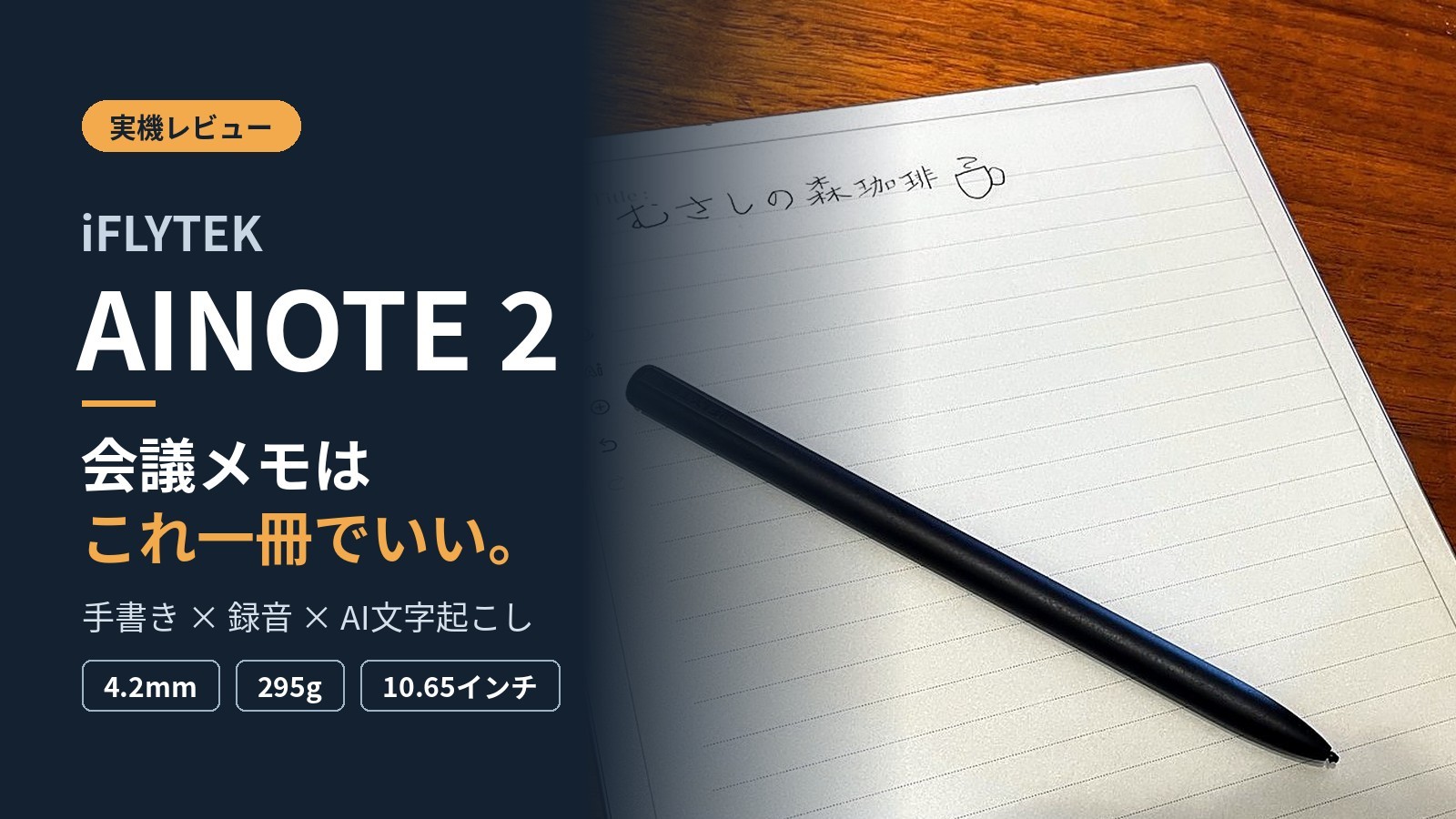
iFLYTEK AINOTE 2は、10.65インチの電子ペーパーに手書き、録音、文字起こし、AI要約をまとめた電子ノートです。厚さ4.2mm、重さ295gという薄さも目を引きますが、本体価格は98,800円とかなり高め。会議の多い会社員には頼もしい一方で、読書端末として買うと持て余す場面もあります。
書き心地、文字起こしの仕組み、スマホ・PCとの同期、無料プランと有料のAINOTE Proの差を、撮影した写真とあわせて紹介します。AINOTE Air 2やiPadとの違いも整理したので、買うかどうかの判断材料にしてください。

 ポチップ

✅ 30代後半、1児のサラリーマンパパ
✅ 本業:システムエンジニア(組み込み系開発)15年
✅ 資格:応用情報技術者・情報処理安全確保支援士・家電製品アドバイザー等
✅ 趣味:最新家電やガジェット情報の収集、水泳、スノーボード、旅行
✅ 提供商品に関しては原稿料を頂かず、正直に紹介しています。
1. iFLYTEK AINOTE 2は会議メモと手書きを一台にまとめたい人向け
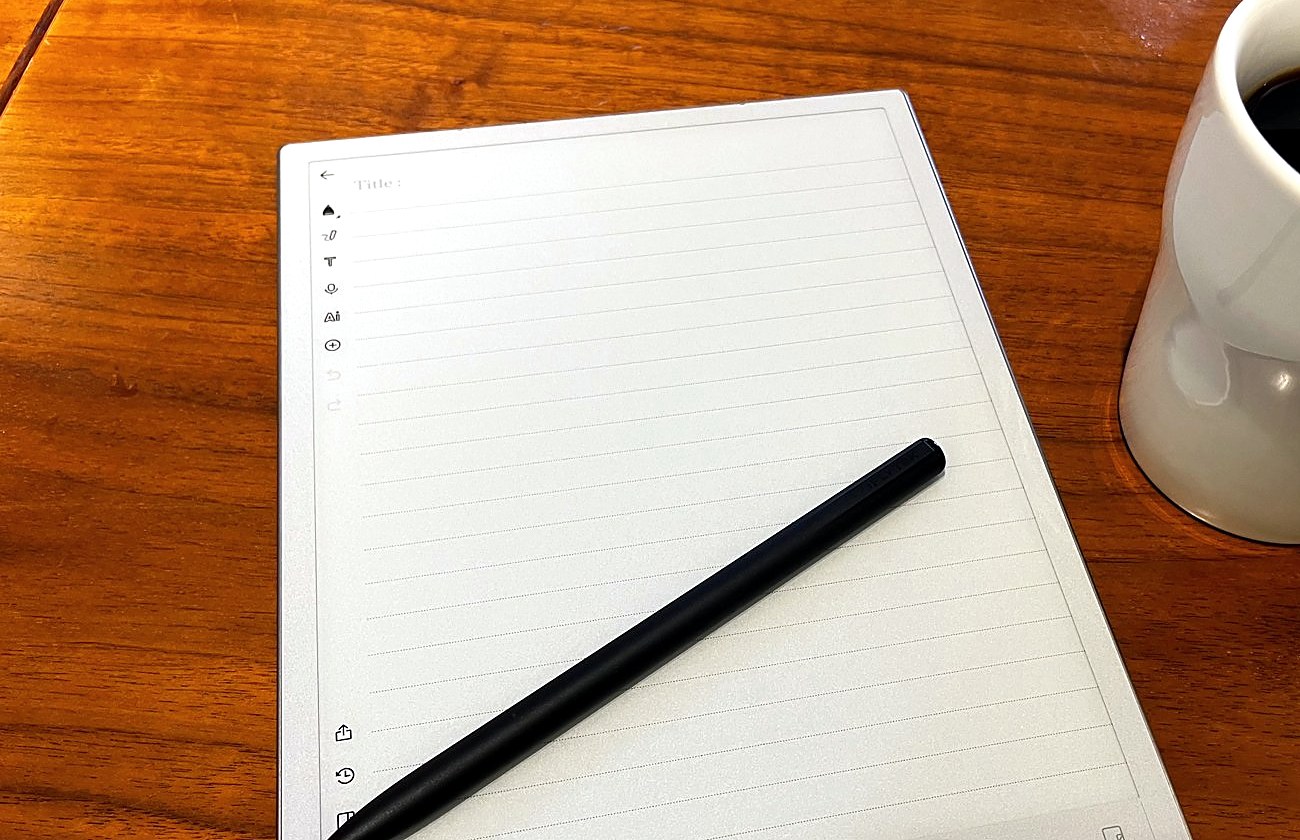
AINOTE 2が真価を出すのは、話を聞きながら手でメモを取り、あとから発言を正確に確かめたい場面です。紙のノートとスマホの録音アプリを別々に使っていた人ほど、一台にまとまる便利さを感じやすいはず。逆に、電子書籍を読むだけなら、もっと安くて軽い端末がいくらでもあります。
1-1. 手書きと録音をひとつのノートに残したい人に合う
ノートを開いたまま録音を始めると、ペンで書いたメモと音声がひも付いて保存されます。あとでメモの一部をタップすれば、その時点の録音が再生される仕組みです。議事録の担当になったとき、聞き逃した数字を確かめる作業がぐっと短くなります。
打ち合わせや講義では、日付や数字、決まったことが次々に出てきます。全部を書き取ろうとすると手が追いつかないので、気になった言葉だけメモして残りは録音に任せる。AINOTE 2はこの使い方にぴったり合います。
会議や商談、講義でメモを取る機会が週に何度もある人なら、価格に見合う働きをしてくれるでしょう。
1-2. 読書やカラー資料が中心なら向かない
画面は白黒の電子ペーパーで、フロントライトがありません。明るさの調整ができないため、暗い部屋や夜の寝室で本を読む用途には向かない端末です。カラーのグラフや色分けされた資料も、色の違いでは読み取れなくなります。
スピーカーも内蔵していないので、録音を聞き返すにはイヤホンが必要です。動画やカラーアプリを多用したい人は、iPadなどの液晶タブレットのほうが満足度は高いでしょう。
1-3. iFLYTEK AINOTE 2の主なスペック
| 項目 | 内容 |
|---|---|
| 画面 | 10.65インチ 電子ペーパー(1920×2560、300ppi) |
| 厚さ・重さ | 4.2mm・295g |
| メモリ・ストレージ | 4GB・64GB(拡張不可) |
| OS | Android 14(Google Play対応) |
| バッテリー | 4,000mAh |
| 通信 | Wi-Fiのみ |
| 文字起こし | 19言語 |
| 翻訳 | 15言語 |
| 手書きのテキスト化 | 133言語 |
| 価格 | 98,800円(税込) |
ペンはWacomと共同開発したもので、本体に付属します。ストレージは64GBで、録音は1時間あたり約15MB。数千時間分を保存できる計算なので、容量不足に悩む心配はまずありません。
2. 4.2mm・295gの薄さとサイズ感
AINOTE 2を最初に手にしたとき、多くの人が驚くのは薄さでしょう。前モデルより16%薄くなり、画面は30%大きくなりました。ここでは手元の写真で、大きさと外観を確かめていきます。
2-1. スマホと並べるとA5ノートより一回り大きい
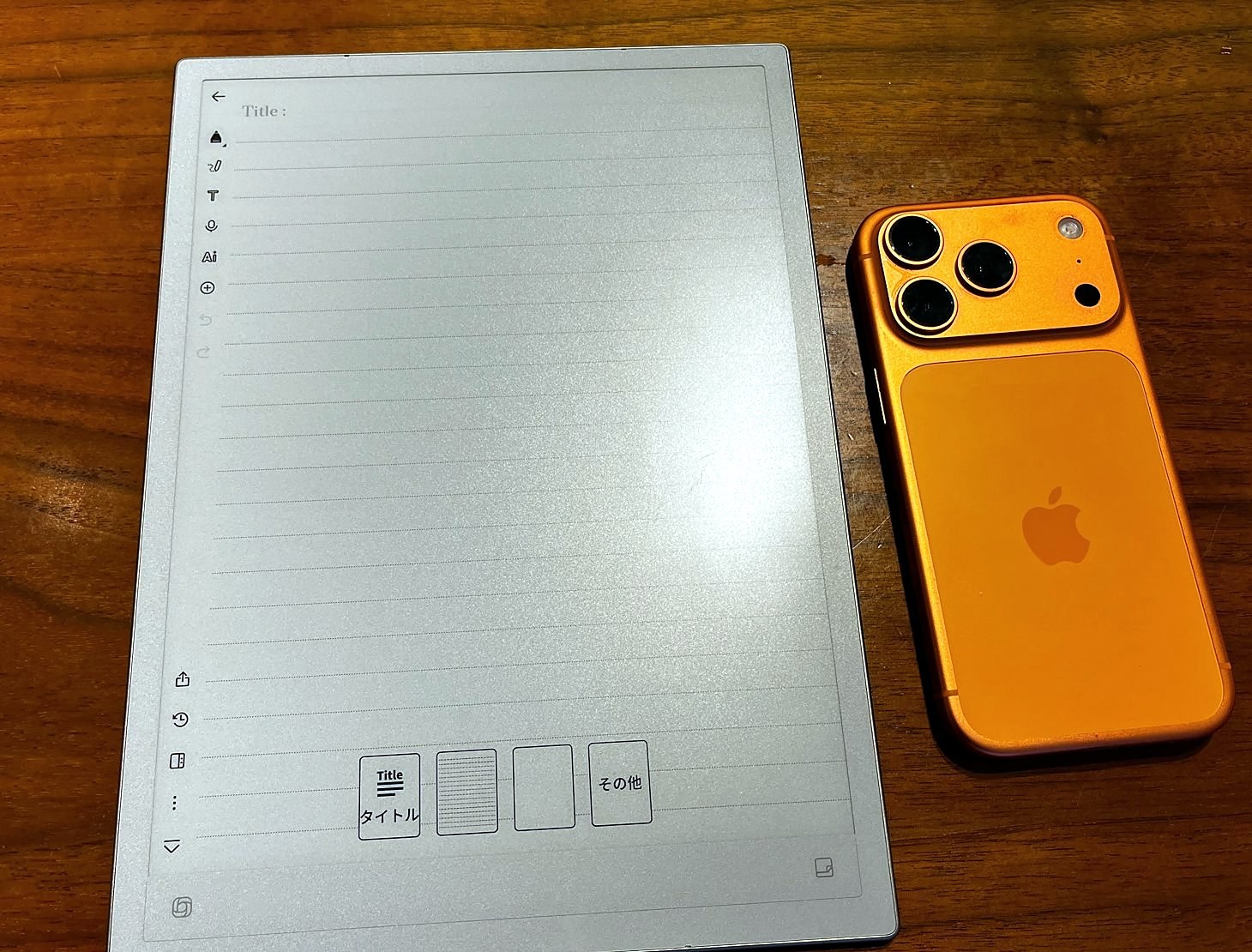
スマートフォンと並べると、画面の大きさがよく分かります。10.65インチの画面はA5ノートより一回り大きく、罫線ノートに書くと文字を詰め込まなくても余白が残ります。新しいノートを作るときは、タイトル付き、罫線、白紙などのテンプレートから選べました。
ノートPCのバッグにはすっと収まるサイズです。ただし、小さめのショルダーバッグに入れるには少し大きく、通勤で毎日持ち歩くならケース込みの厚みも考えておきたいところ。
2-2. 背面はフラットで机に置いても安定する
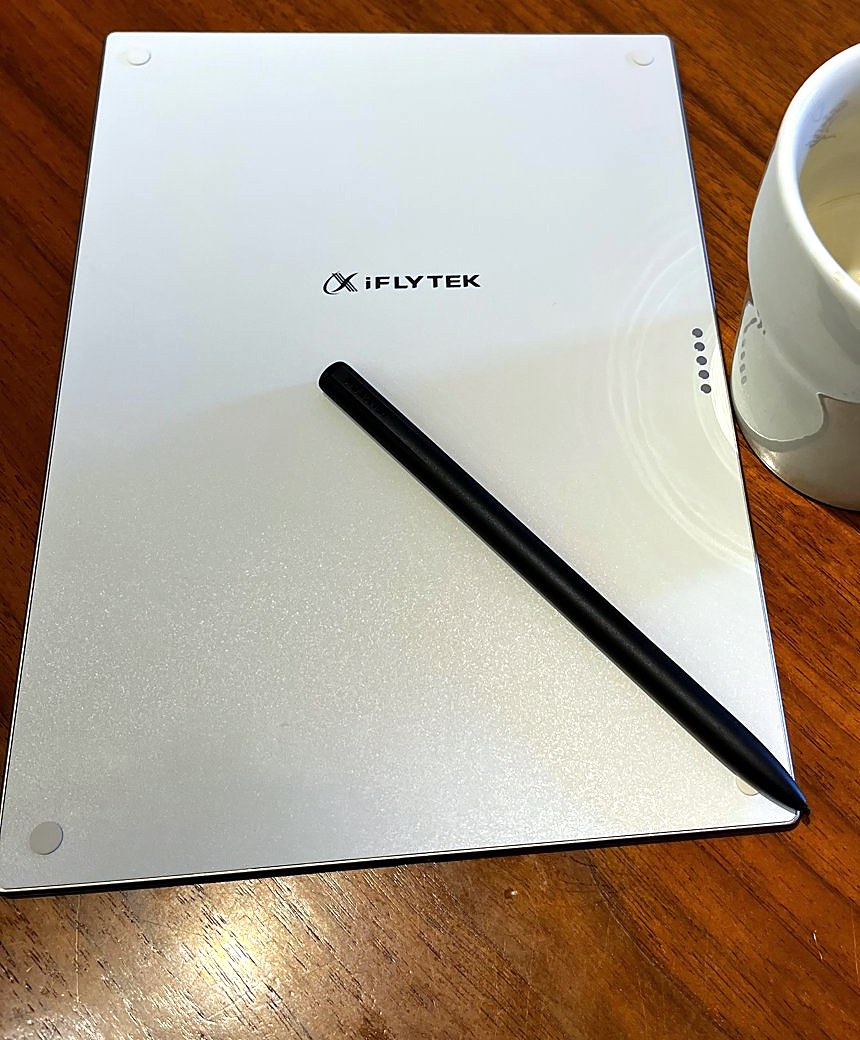
背面はiFLYTEKのロゴと接点があるだけの、すっきりしたデザインです。カメラの出っ張りがないので、机に置いたときにガタつきません。四隅には小さな滑り止めが付いていて、ペンで書いても本体が動きにくい作りになっています。
付属のペンは側面にボタンがあり、ペン先を画面から1cm以上離した状態でボタンを押し、そのまま画面に触れると消しゴムとして使えます。
2-3. 明るさ調整がないのは割り切りが必要
電子ペーパーは紙と同じく、周りの光を反射して文字を見せる仕組みです。AINOTE 2にはフロントライトがないので、照明の暗い会議室やカフェの奥の席では文字が読みにくくなります。
一方で、画面そのものが光らないぶん目が疲れにくく、長い会議でもまぶしさを感じません。昼間のオフィスや明るい自宅で使うなら、ライトがなくても困る場面は少ないでしょう。照明の真下では反射が出ることもあるので、置く角度を少し変えると見やすくなります。
3. 手書きの書き心地とノート機能
電子ノートを選ぶうえで、書き心地は外せないポイントです。AINOTE 2は画面とペンの組み合わせを紙に近づけていて、ノートの整理やテキスト化といった機能も充実しています。
3-1. ペン先の追従と書き味
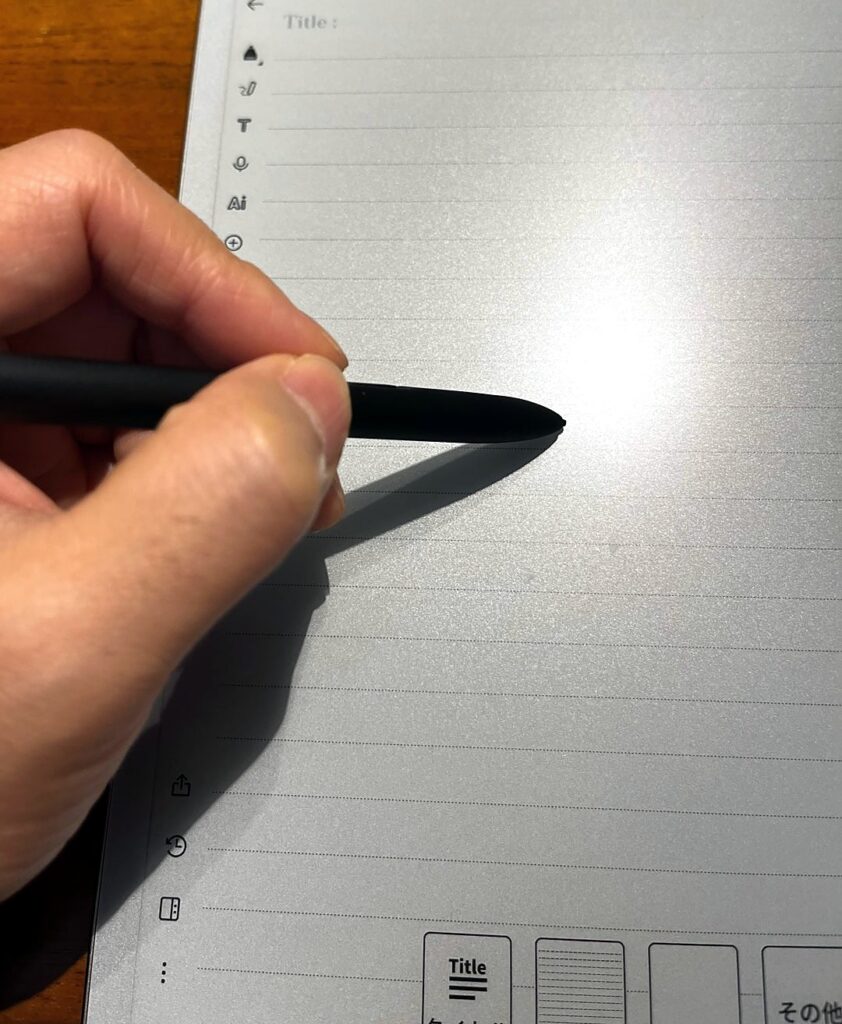
画面の表面は光の反射と指紋を抑える加工で、ペン先が滑りすぎない質感です。ペンを走らせると線が遅れずに付いてきて、小さな文字や図も書きやすく感じました。
目隠しをして書かされたら、紙にシャープペンシルで書いているのと区別がつかない書き着心地です。サラサラとした引っ掛かりと、それに違和感の無いこすれ音、そして遅延のない追従により、目で見ていてもアナログと錯覚するほどです。
手のひらを画面に乗せたまま書けるので、紙のノートと同じ姿勢でメモが取れます。iPadのようなツルツルした画面が苦手な人には、この書き味が大きな魅力になるはずです。
各種アイコンは右側に寄せられるので、左利きの方でも誤操作なく使えます。
上の動画は罫線ノートにペンでくるくると線を引いたところです。ペン先を速く動かしても、線が後から追いかけてくるような遅れはほとんど見えません。
一点注意なのが、ペン先の消耗は意外と早く、交換品は常に用意しておいた方が良さそうです。ペン本体も純正品が単品で販売されているので、予備や紛失時の備えにできます。

3-2. ツールバーとテンプレートで迷わず使える
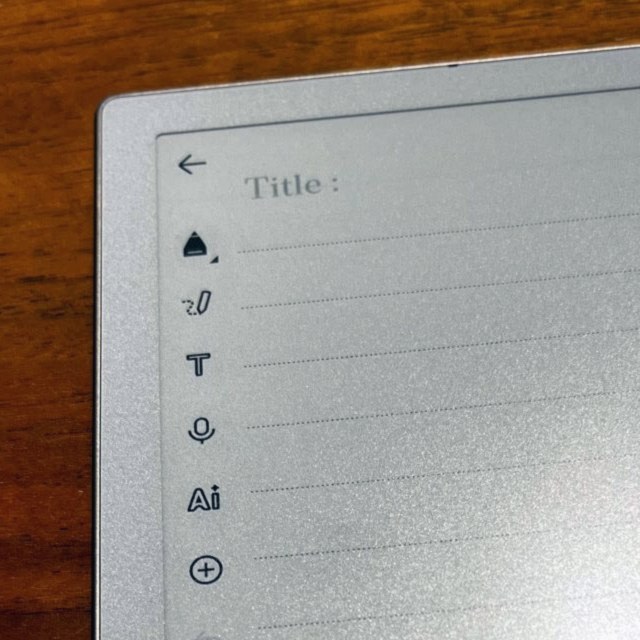
ノートの左側には、ペンの種類、テキスト入力、録音、AI、ページ追加などのアイコンが縦に並んでいます。会議が始まったらマイクのアイコンを押すだけで録音がスタート。手書きのまま録音へ切り替えられるので、操作に気を取られにくい配置です。
ノートの台紙になるテンプレートも豊富です。ページを追加するときに「その他」を押すと、「スタイル」「計画」「記録」「解析」「健康」「その他のスタイル」のタブに分かれた一覧が開きます。
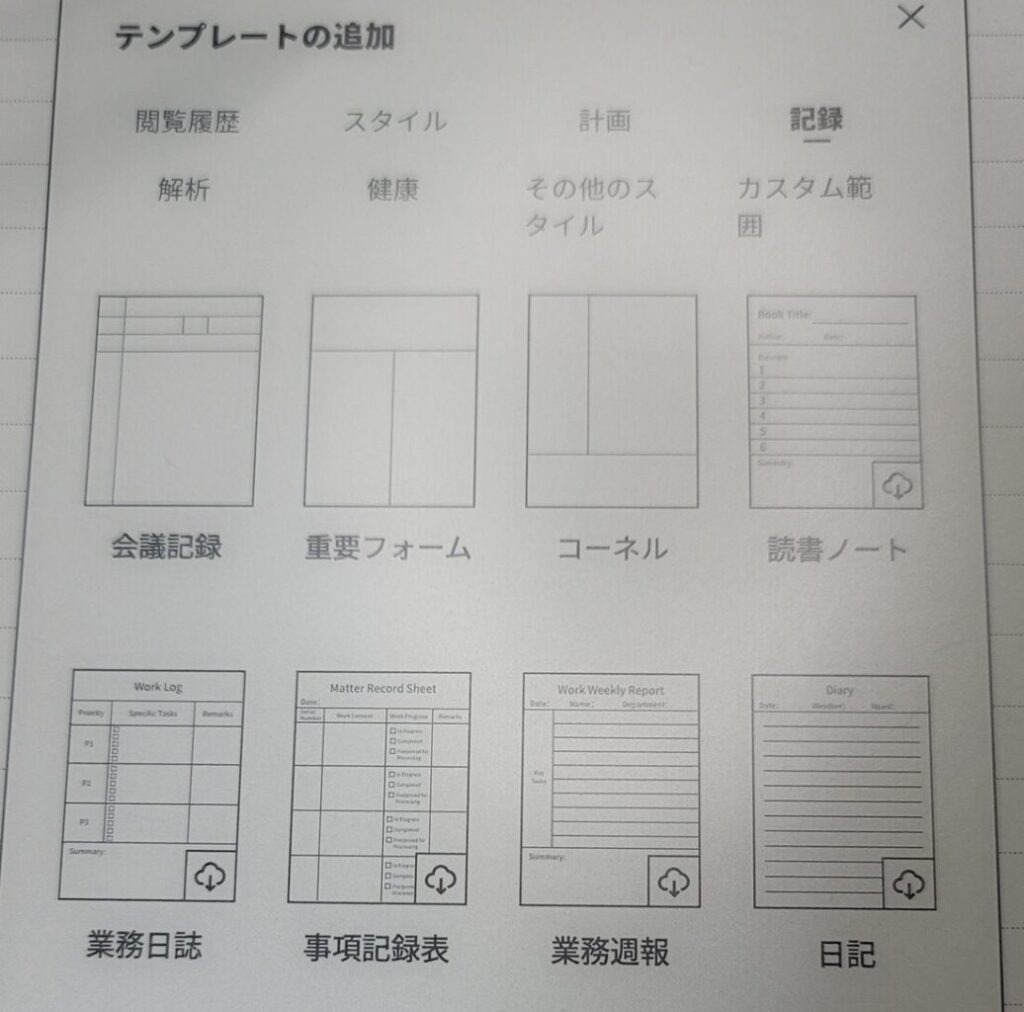
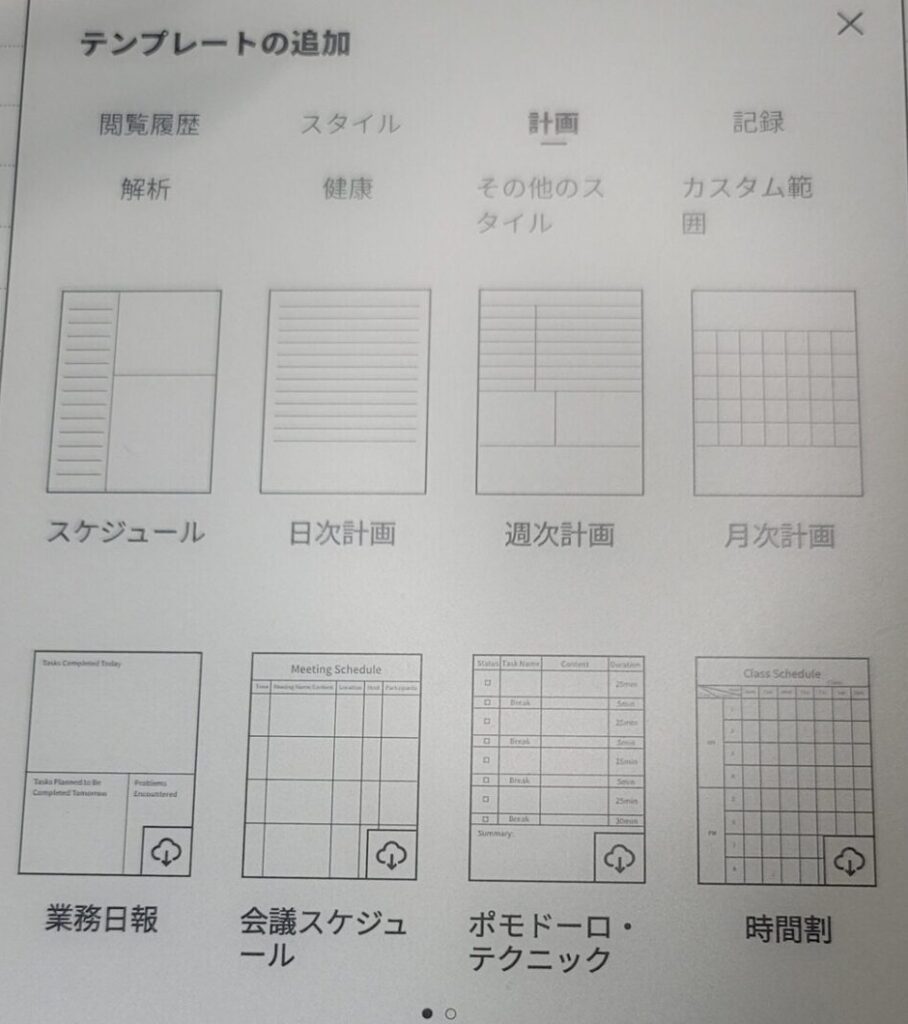
「スタイル」には罫線や方眼、ドット、無地、原稿用紙といった定番の用紙がそろっています。「計画」はスケジュール、日次・週次・月次の計画表、業務日報、会議スケジュール、ポモドーロ・テクニック、時間割など、仕事の段取りに使うものが中心です。
会議メモに使いやすいのは「記録」のタブ。会議記録、コーネル式ノート、業務日誌、事項記録表、業務週報、読書ノート、日記が並びます。ほかにもSWOT分析やOKR目標管理、BCGマトリックス、フィッシュボーン図といった「解析」、運動記録表や食事計画表などの「健康」、五線譜やギター譜、ToDoリスト、単語帳まであります。雲のマークが付いたテンプレートは、ダウンロードしてから使う形式のようです。
打ち合わせは会議記録、一日の段取りは日次計画と、用途ごとにテンプレートを使い分けておくと、あとから見返すときに迷いません。
最近仕事で革命的だと思った使い方なのですが、白紙ページにシステム構成図をサラッと書いてエクスポートし、その図をAIに渡したらそのままコーディングしてアプリケーションを作り上げてしまいました。
3-3. 手書き文字のテキスト化とToDoの自動抽出
書いた文字は133言語でテキストに変換できます。メニューを開き、「テキスト化」を押すだけです。
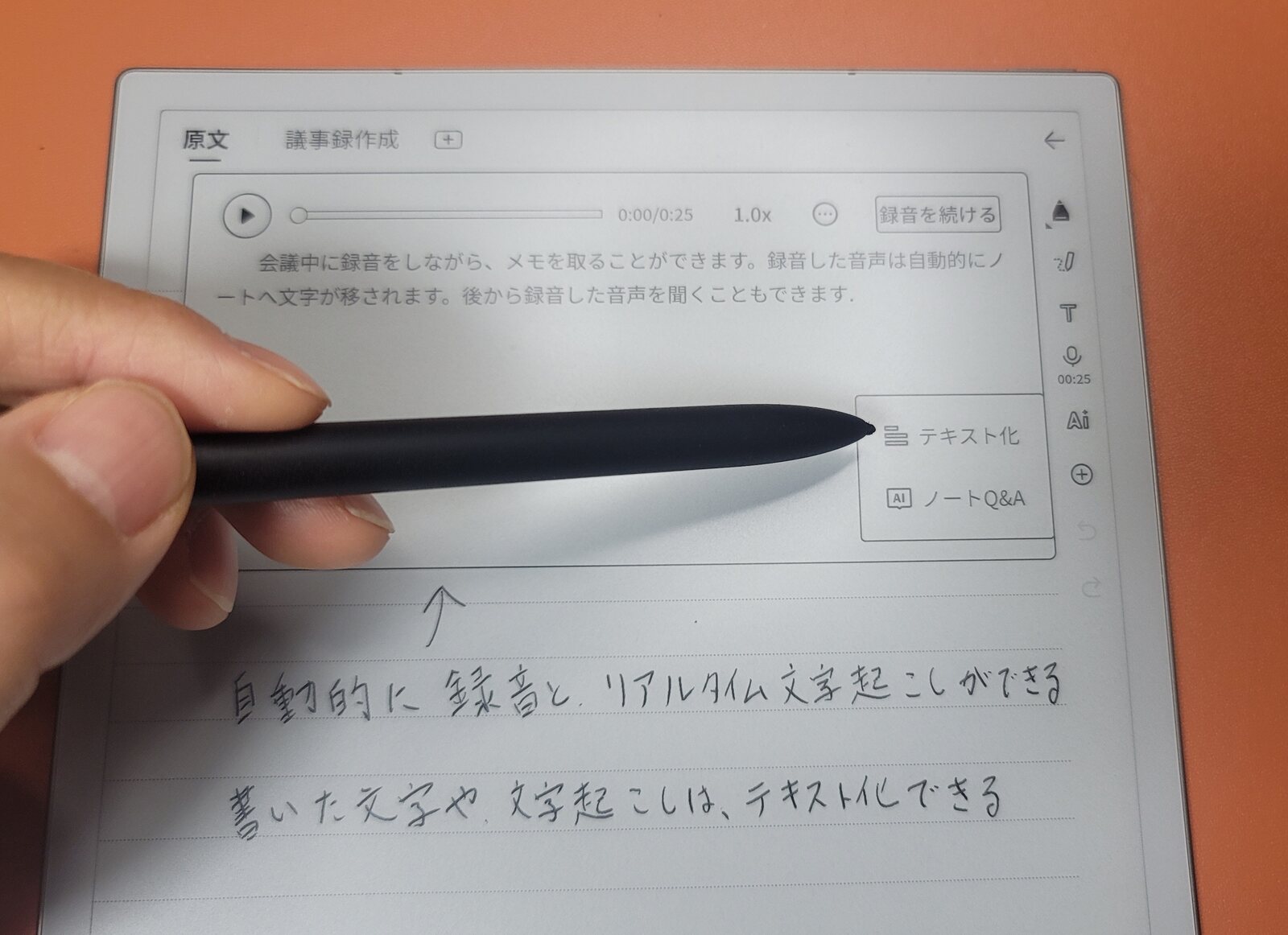
変換結果は画面上部に表示され、「採用」を押せばノートにテキストとして入ります。
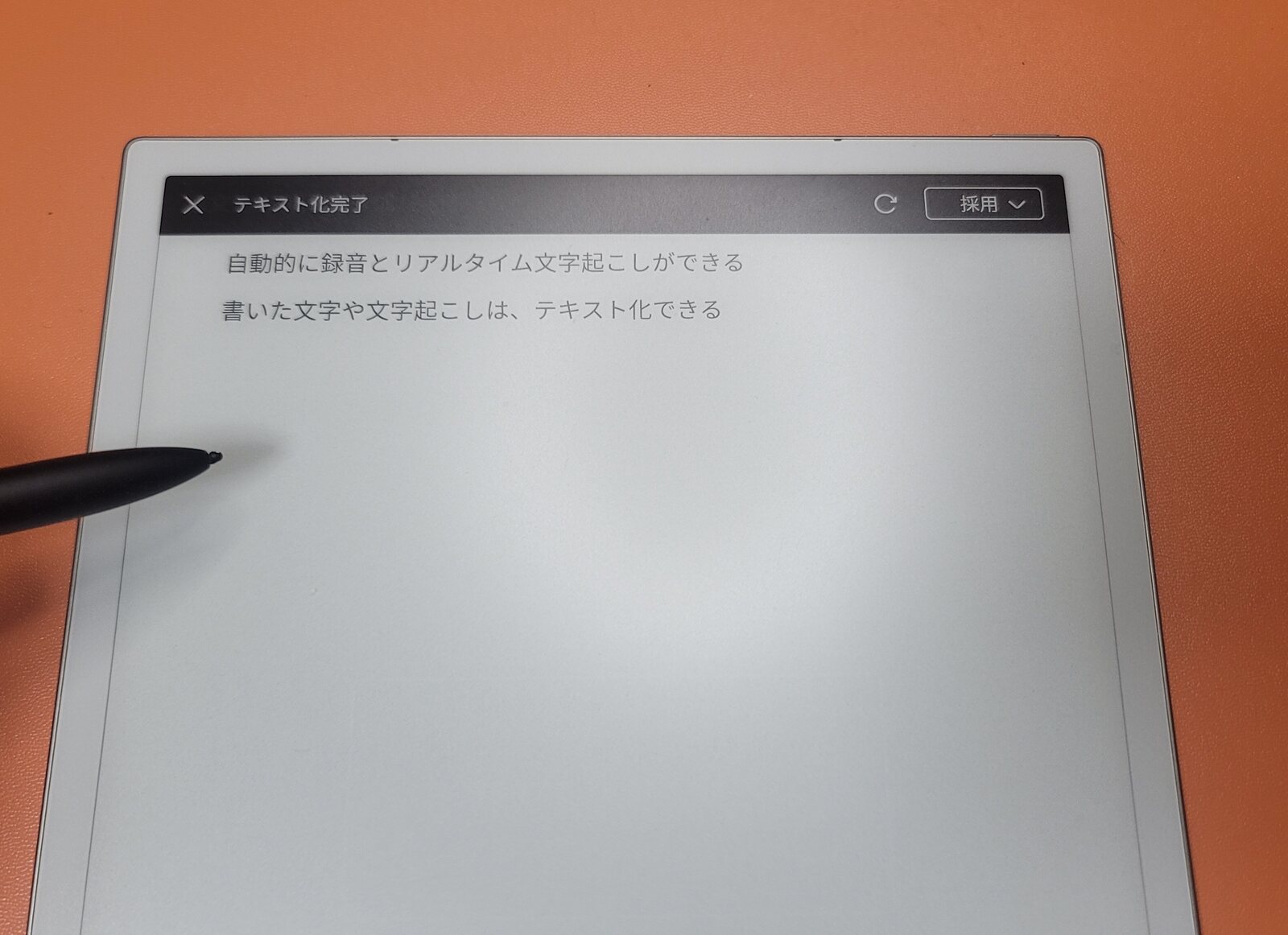
写真の2行は続け字まじりの字でも一字の間違いもなく変換されました。会議のメモをそのままメール本文に貼りたいとき、打ち直す手間が省けるのは助かります。これだけ汚い字でも完璧に変換できているので、ほとんどの方は問題ないはずです。読み取りの精度は字の書き方にも左右されるので、心配なら最初は短いメモで試してみてください。
メモに丸や星の印を付けると、その行がToDoとして自動で拾われます。GoogleカレンダーやOutlookカレンダーとも双方向で同期できるため、会議中に書いた宿題をそのまま予定に組み込めます。
- 丸や星を付けた行がToDoリストに入る
- 期限のある予定はカレンダーに反映される
- 手書きのまま、ペンで囲んだ言葉をAIで検索できる
ペンで用語をくるっと囲むとAI検索が使えるのも、地味に便利な機能でした。
3-4. 指のジェスチャーで操作を短縮できる
ペンだけでなく、指のジェスチャーにも対応しています。設定の「ジェスチャー」画面で動きを確認でき、多くはオン・オフを切り替えられます。
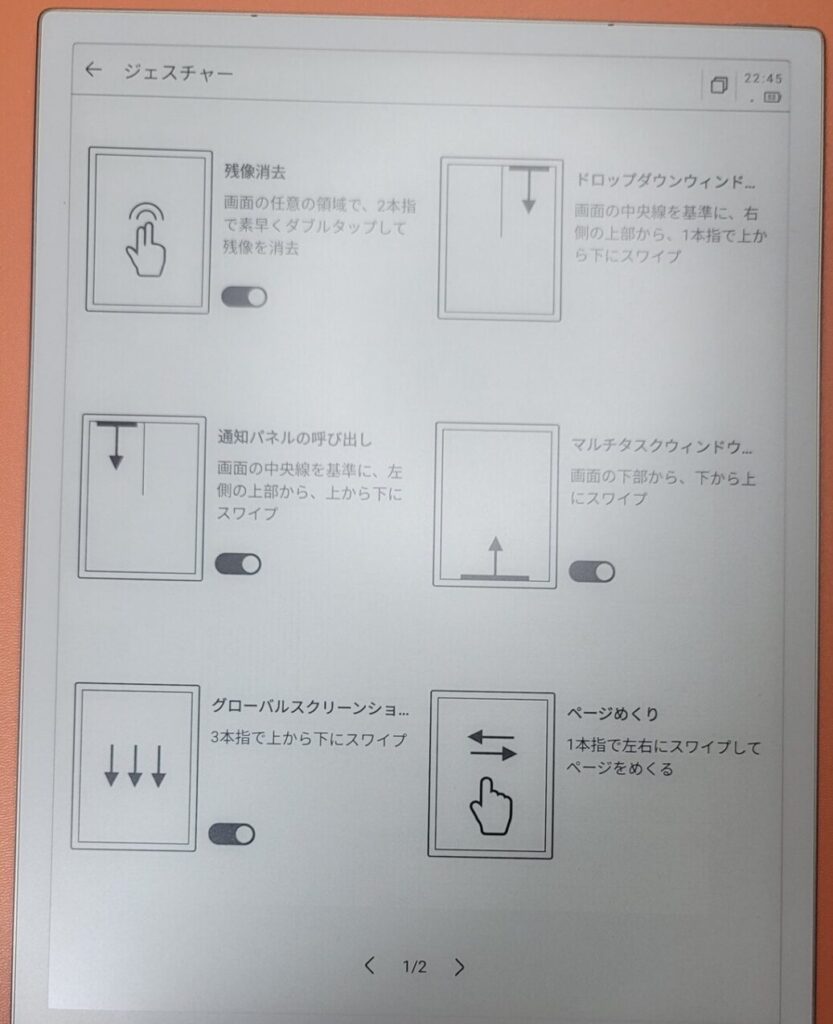
| 操作 | ジェスチャー |
|---|---|
| 残像消去 | 2本指で素早くダブルタップ |
| ページめくり | 1本指で左右にスワイプ |
| 取り消し/復元 | 3本指で左/右にスワイプ |
| スクロール閲覧 | 2本指で上下左右にドラッグ |
| ズーム | 2本指でピンチイン・ピンチアウト |
| スクリーンショット | 3本指で上から下にスワイプ |
| 通知パネル | 画面左側の上端から下にスワイプ |
| ドロップダウンウィンドウ | 画面右側の上端から1本指で下にスワイプ |
| マルチタスク | 画面の下端から上にスワイプ |
電子ペーパーは書き換えを重ねると前の表示がうっすら残ることがあります。そんなときは2本指でダブルタップすれば、画面をきれいにリフレッシュできます。書き間違えたときに3本指で左へスワイプして取り消せるのも、ペンを持ち替えずに済んで便利です。
4. 文字起こしと要約で会議の記録がラクになる
AINOTE 2で私が最も期待していたのが、録音と文字起こし、AIによる要約です。音声のAIで実績のあるiFLYTEKらしく、ここがほかの電子ノートとの一番の違いになります。
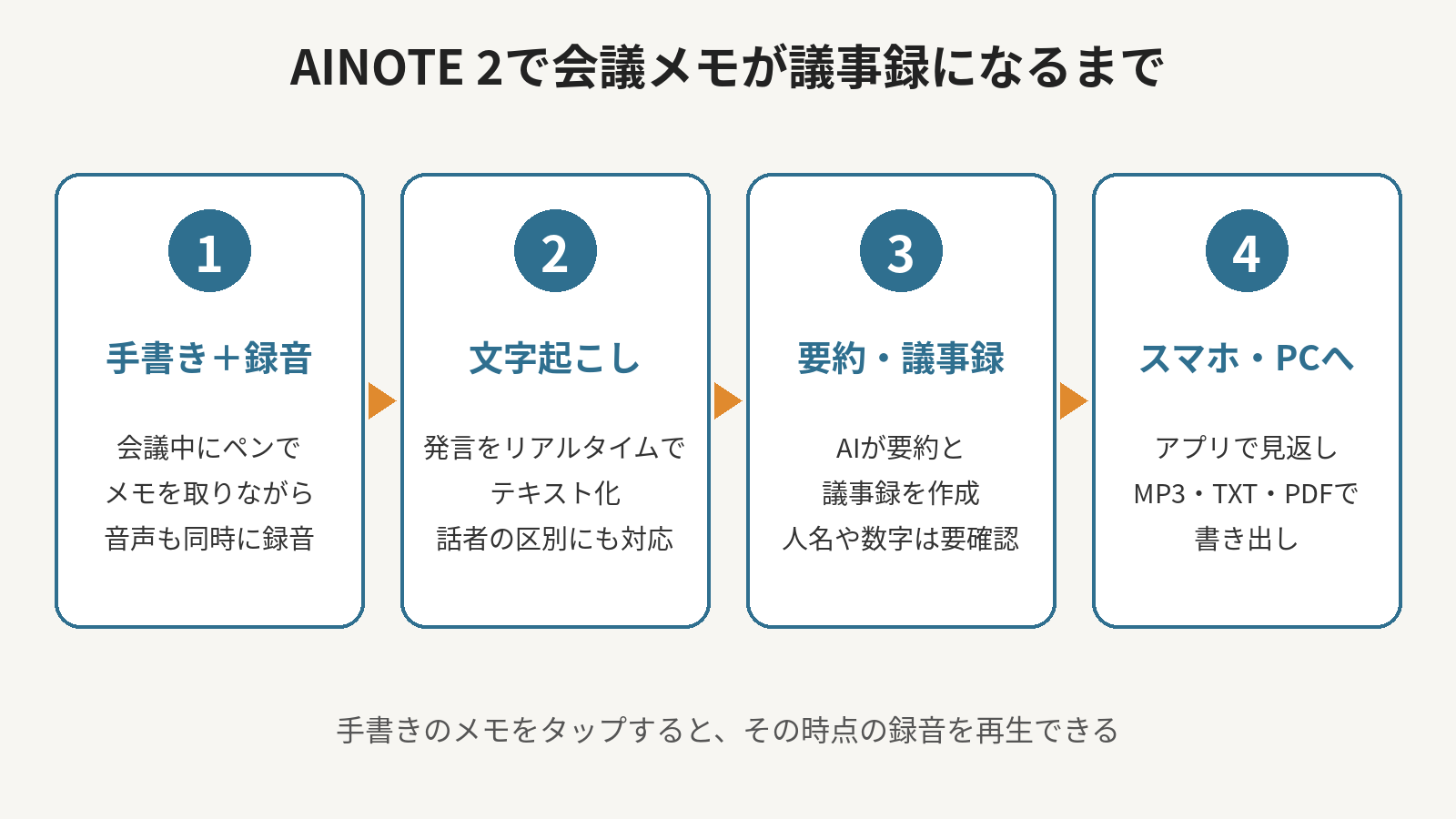
4-1. 録音は最大280分で自動的に分割される
1回の録音は最大280分まで続けられ、超えると自動で新しいファイルに切り替わります。半日がかりの会議でも、途中で止まる心配はありません。本体の正面側には4つのマイクがあり、机の中央に置いておけば参加者の声を拾ってくれます。
4-2. リアルタイムの文字起こしと話者の区別
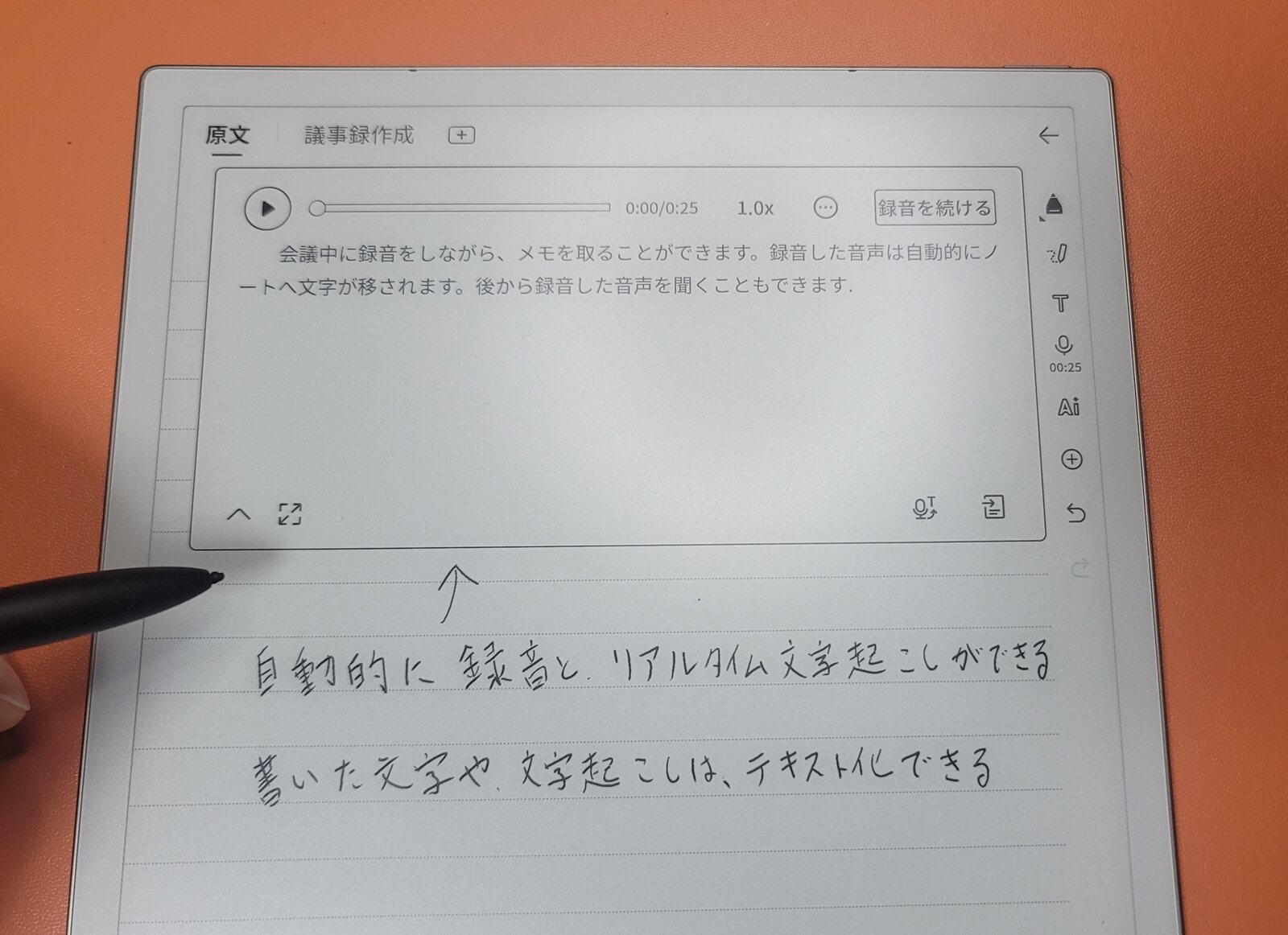
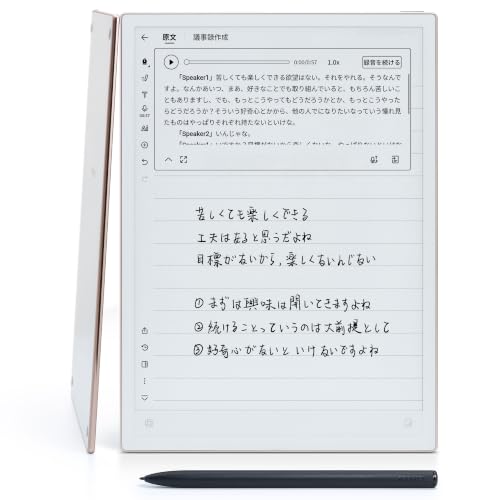
録音を始めると、発言がその場でテキストになっていきます。文字起こしはノートの上のパネルに流れていき、その下の罫線には手書きでメモを続けられます。誰が話したかを自動で区別してくれるので、議事録で発言者を書き分ける手間も省けるでしょう。
対応言語は文字起こしが日本語を含む19言語、翻訳が15言語です。
ただし、専門用語や社内の略語、人名は聞き間違いが出やすいところ。会議で決まった日付や金額は、要約だけを信じず、メモをタップして録音で確かめる習慣をつけておくと安心です。
実際に会議で文字起こしを試してみましたが、ほぼ間違い無く変換できていました。固有名詞や社内用語などについては当然ですが、うまく変換できないこともあります。音声認識用に単語登録機能があると良いかなと思いました。
4-3. 議事録と要約はワンタッチで作れる
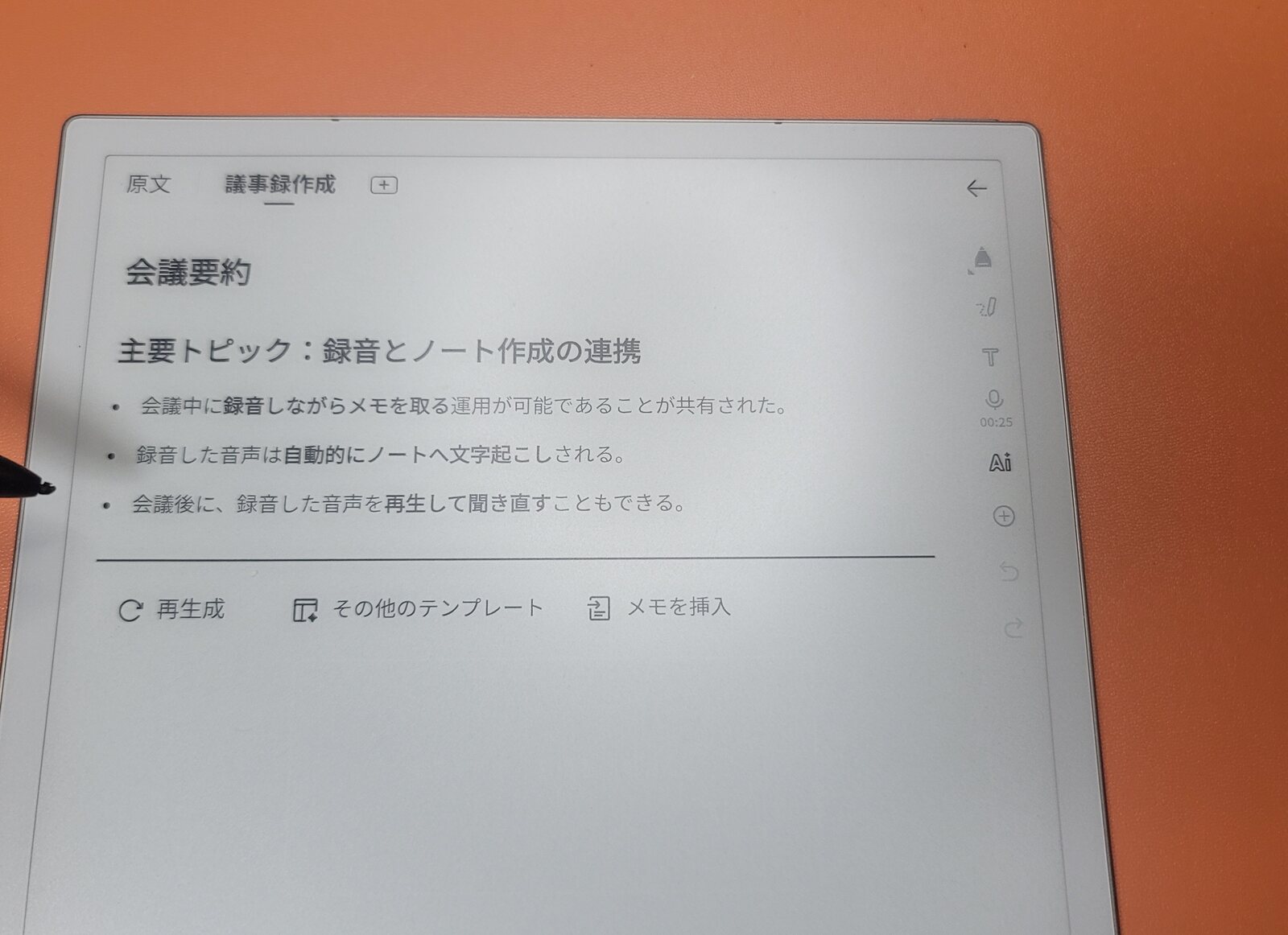
録音が終わったら、AIが会話の内容を要約し、議事録の形に整えてくれます。ノート上部の原文、議事録作成のタブを切り替えるだけなので、操作に迷うことはありません。写真のように「会議要約」「主要トピック」と箇条書きで整理され、テンプレートを変えて作り直すこともできます。
長い会議でも一撃で議事録化されるので、これだけでもかなりの時短策になります。
4-4. 聞き返しにはイヤホンが必要
先ほど触れたとおり、AINOTE 2にはスピーカーがありません。録音を再生するには、USB Type-CのイヤホンかBluetoothイヤホンを使います。3.5mmのイヤホンも変換アダプター経由でつなげます。
会議室ですぐに録音を確認したい人は、ワイヤレスイヤホンをAINOTE 2と一緒に持ち歩くと困りません。なお、Bluetoothはイヤホンやスピーカー用で、スマホやPCとはBluetoothでつながらない点も覚えておきたいところです。
5. スマホ・PCとの同期と書き出し
手書きのメモがほかの機器で見られるかどうかは、日々の使い勝手を大きく左右します。AINOTE 2はスマホとPCのアプリで同じノートを開ける仕組みです。
5-1. 手書きメモがMacとiPhoneにそのまま届く
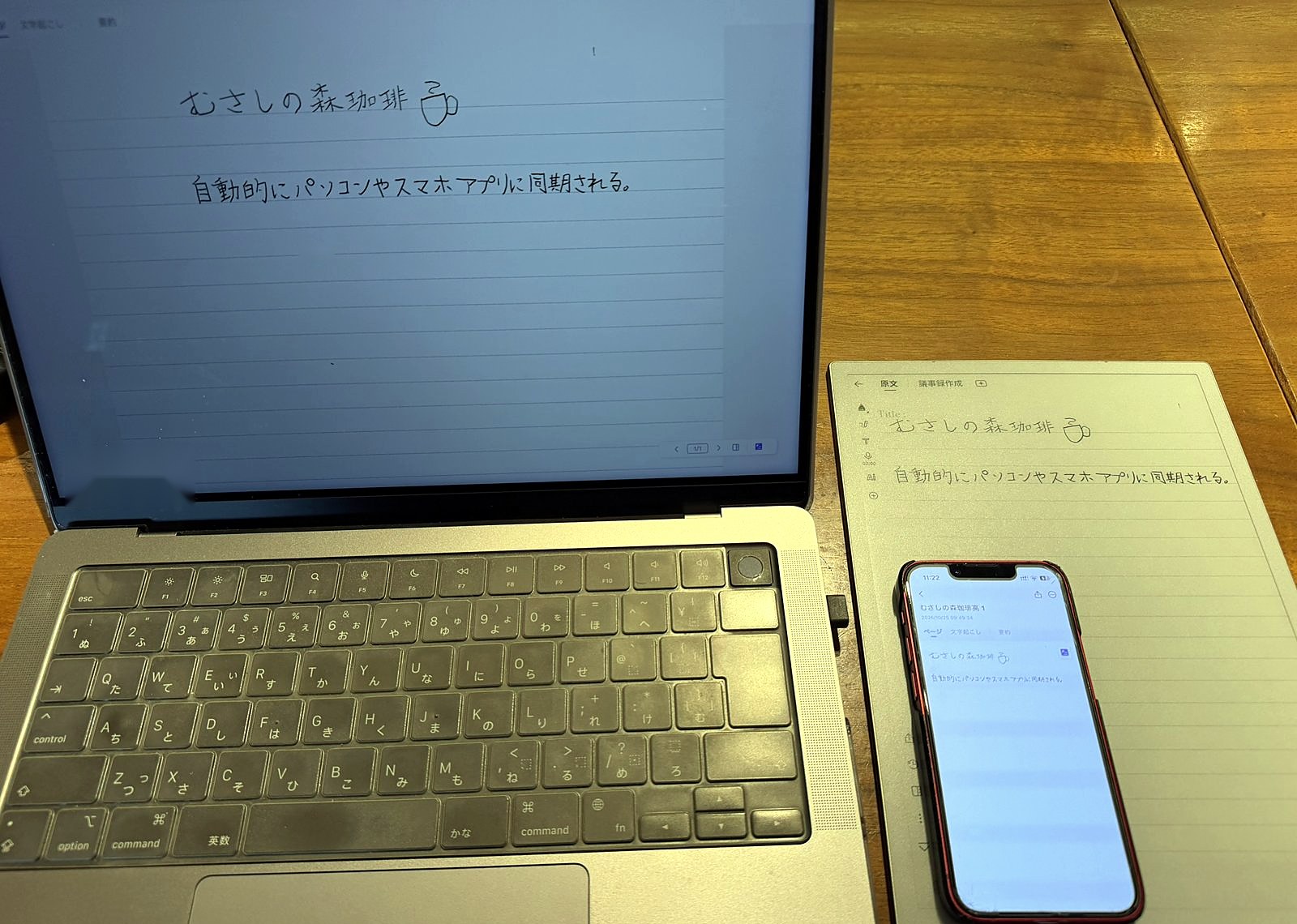
休日の午前、カフェでAINOTE 2を開き、店の名前と小さなカップの絵をペンで書いてみました。Macのアプリを開くと、同じ文字と絵がそのまま並んでいて、iPhoneのアプリでも同じページが見られます。
紙のノートに書いた感覚のまま、メモがほかの機器へ移っていく感覚です。スマホ側では、ページ、文字起こし、要約のタブを切り替えて確認できました。
外出先で書いたメモを、帰宅してから大きな画面で見返せるのは便利ですし、共有もすぐできます。PC用アプリはWindowsとmacOSに対応しているので、職場のパソコンでも使えます。
AINOTE2をカフェのWi-Fi`に繋いでいたこともあり、ほぼリアルタイムで同期が取れていました。書き終わったらすぐ同期が始まり、パソコンがでは最新の状態を確認することができます。
5-2. 書き出しはMP3・TXT・PDFに対応
スマホアプリから同じアカウントでログインすると、音声はMP3、テキストはTXTやPDFで書き出せます。2026年8月のアップデートでTXT形式が加わり、MP3とTXTはネットにつながっていない状態でも書き出せるようになりました。
ほかにもメールで共有したり、QRコードを表示してスマホで読み取ったりする方法があります。会議の録音を同僚に渡すときは、メール共有がいちばん手早いでしょう。
5-3. 通信はWi-Fiだけ
AINOTE 2は4GやLTEに対応していません。同期やオンラインの文字起こしにはWi-Fiが必要なので、外出先ではスマホのテザリングを使うことになります。
通信速度はそれほど必要ないので、カフェのパブリックWi-Fiでも特に不自由なく利用できました。
ネットのない場所でも録音と手書きはできますが、無料プランのままだと文字起こしはネットにつながってからになります。電波の入りにくい会議室で使う機会が多い人は、次の章で紹介するAINOTE Proのオフライン文字起こしを検討してみてください。
6. 無料プランとAINOTE Proの違い
AINOTE 2は本体を買えば基本機能を無料で使えます。より高度な機能が欲しい人向けに、有料のAINOTE Proプランも用意されています。
6-1. 無料でも文字起こしと要約は使える
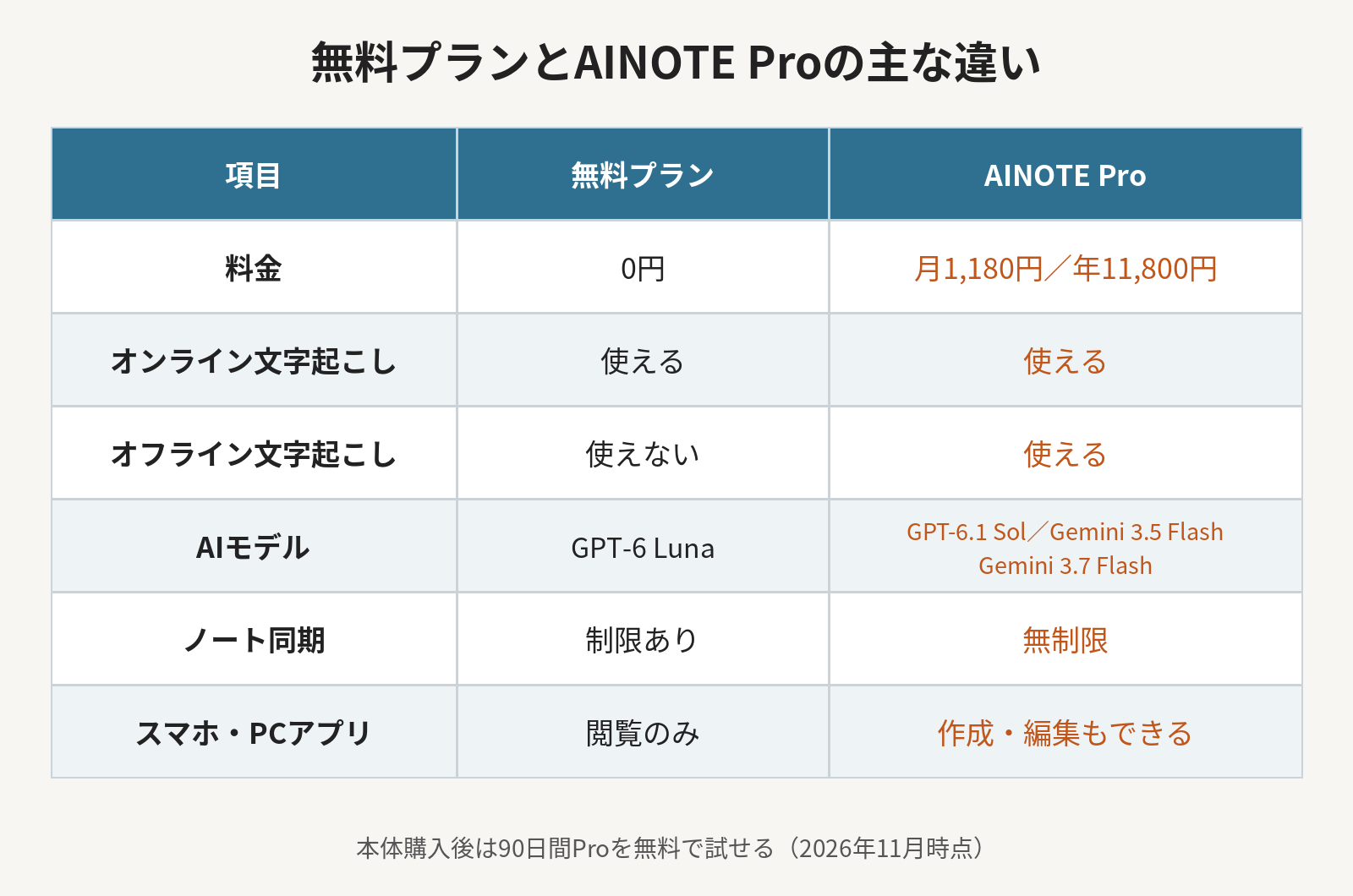
iFLYTEKのアカウントを作れば、オンラインでの文字起こしやAI要約は無料プランのままで利用できます。文字起こしに回数や時間の上限がないのは、ほかの文字起こしサービスと比べても大きな強みです。
無料プランのAIモデルは2026年10月26日から順次GPT-6 Lunaに切り替わっています。スマホやPCのアプリではノートの閲覧はできるものの、作成や編集はできません。本体で書いて、ほかの機器では見るだけという使い方なら、無料プランでも十分に回ります。
6-2. AINOTE Proは月1,180円・年11,800円
AINOTE Proの料金は月額1,180円、年額11,800円です。本体を購入すると、90日間の無料体験が付いてきます。
Proで追加される主な機能は次のとおりです。
- ネットにつながらない状態での文字起こし
- 上位のAIモデル(GPT-6.1 Sol/Gemini 3.5 Flash/Gemini 3.7 Flash)を使った議事録作成や長い会議の要約
- ノートの無制限同期
- スマホやPCのアプリでのノート作成と編集
オフラインでの文字起こしは日本語にも対応していますが、オンラインより精度は落ちる傾向があります。機密性の高い会議で録音をネットに上げたくない場面では、役立つ機能と言えそうです。
6-3. Proが必要になる人、ならない人
無料体験の90日間で、自分の使い方にProが必要かを見極めるのがいちばん確実です。次のような人は、Proを続ける価値があるでしょう。
- PCで手書きノートを編集したい人
- Wi-Fiのない会議室で文字起こしを使いたい人
- 議事録の質をできるだけ上げたい人
反対に、本体だけで書いて読み返す使い方なら、無料プランのままでも困ることはほとんどありません。月1,180円は文字起こしアプリの有料プランと同じくらいの金額なので、ほかのサービスとの重複がないかも見直しておくとよいですね。
7. 読書・PDF・Androidアプリの使い勝手
ノート用途が主役のAINOTE 2ですが、電子書籍リーダーやAndroidタブレットとしての顔も持っています。
7-1. 電子書籍は大画面で読みやすい
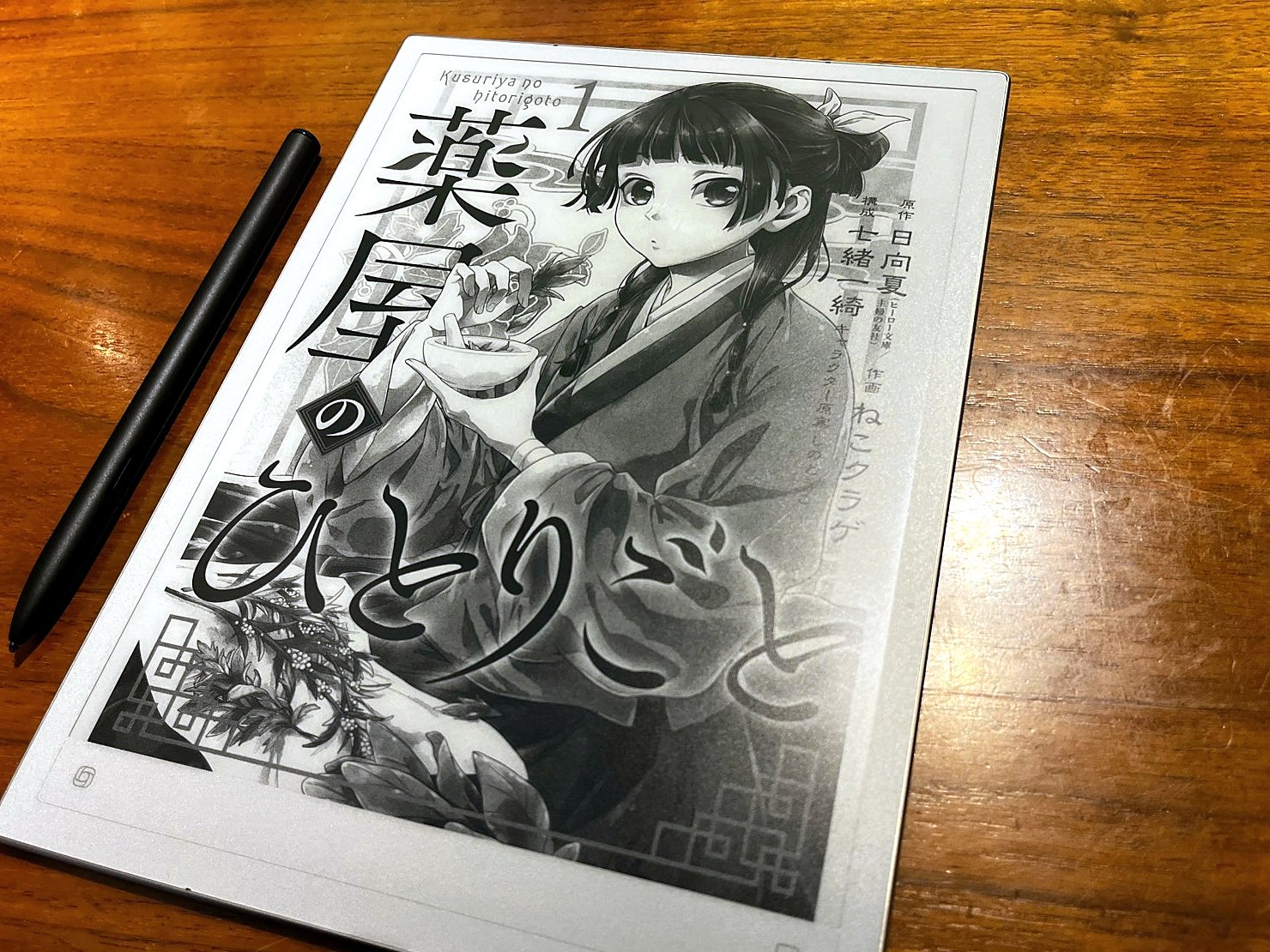
PDF、EPUB、MOBI、AZW3、TXTに加えて、WordやExcel、PowerPointのファイルも読み込めます。10.65インチの画面なら、漫画の表紙もこのとおり大きく表示されます。文字の多い資料も拡大せずに読める大きさです。
ただし、フロントライトがないので夜の読書には向きません。寝る前に本を読みたい人は、ライト付きのKindleなどを別に持つほうが快適です。
横向きにも対応しているため、コミックスの見開きも一面で表示することができます。
7-2. Google Playからアプリを入れられる
Android 14を搭載し、Google Playから好きなアプリを入れられます。電子書籍ストアのアプリやクラウドストレージのアプリを入れれば、仕事の資料をそのまま持ち歩けます。OneDriveと連携できるのも、仕事用の端末としてはありがたいところです。
一方で、電子ペーパーは画面の切り替えが液晶ほど速くありません。動画やスクロールの多いアプリは残像が気になるので、読み物と資料の閲覧に絞って使うのが向いています。
7-3. バッテリーは10日ほど持つ計算
4,000mAhのバッテリーを積み、録音と手書きを30分、読書を30分、残りを待機という使い方で、理論上は最長10日間動きます。毎日充電しなくてよいのはスマホやタブレットにはない気楽さです。
機内モードで深い休止状態にすれば、最大111日間の待機も可能。長期の出張でも、充電器を持ち忘れて困る場面は少なそうです。
2週間ほど本レビューのためにもガッツリ使ってみましたが、50%程度しか減りませんでした。普段、会議やメモをとるだけであれば、気が向いた時に充電だけすれば、いつの間にか充電がなくなっていたということは無いでしょう。
7-4. 専用キーボードケースを付ければ文章も打てる
長い文章を書くなら、純正の「AINOTE 2専用キーボードケース」(19,800円)が用意されています。2026年2月から一般販売が始まったアクセサリーで、本体とはポゴピンでつながるため、Bluetoothのペアリングや充電がいりません。
ケースはスタンドを兼ねていて、角度を変えて立てられます。会議中は手書きでメモを取り、あとで清書や報告メールをキーボードで打つ。そんな使い分けができるのは、ペン入力だけの電子ノートにはない強みです。
ただ、本体の98,800円と合わせると12万円近くになります。文章を打つ機会がたまにしかないなら、まずは本体だけで使い、必要を感じてから買い足しても遅くありません。保護ケースや替え芯、予備のペンも公式ストアで買えます。
 ポチップ
8. AINOTE Air 2・iPadとの違い
AINOTE 2を検討していると、弟分のAINOTE Air 2やiPadも候補に上がってくるはずです。それぞれ得意なことがはっきり分かれています。
8-1. AINOTE Air 2は小さくてライト付き
| 項目 | AINOTE 2 | AINOTE Air 2 |
|---|---|---|
| 画面 | 10.65インチ | 8.2インチ |
| 重さ | 295g | 230g |
| 厚さ | 4.2mm | 5.0〜6.5mm |
| フロントライト | なし | あり(暖色・寒色24段階) |
| スピーカー | なし | あり |
| カメラ | なし | 500万画素(文書スキャン) |
| ストレージ | 64GB | 32GB |
| OS | Android 14 | Android 11 |
| 文字起こし | 19言語 | 19言語 |
Air 2はひと回り小さく、ライトとスピーカー、カメラまで備えています。夜に本も読みたい人や、録音をその場で再生したい人にはAir 2のほうが使いやすいでしょう。
AINOTE 2の強みは、大きな画面と薄さ、新しいOSです。会議のメモをA4資料の感覚で広々と書きたいなら、AINOTE 2を選ぶ理由になります。Proのオフライン文字起こしは、Air 2では現時点で使えない点も比べるときの材料です。
 ポチップ
8-2. iPadはカラーと動画が必要な人向け
iPadとApple Pencilの組み合わせなら、カラーの資料や動画、豊富なノートアプリが使えます。画面が光るので暗い場所でも読みやすく、できることの幅ではiPadが上です。
AINOTE 2が勝るのは、目の疲れにくさとバッテリーの持ち、そして録音と手書きが最初から連携している点。iPadでも録音対応のノートアプリを使えば似たことはできますが、AINOTE 2はアプリ選びや設定に悩まず、電源を入れればすぐに会議メモを取れます。通知が来ないので、会議中に気が散らないのも地味な長所です。
後はバッテリーの持ちや、薄さ、軽さはAINOTE 2ならではです。
8-3. 紙のノートとスマホ録音で足りる人もいる
会議が月に数回程度なら、紙のノートとスマホの録音アプリで十分かもしれません。文字起こしアプリを組み合わせれば、費用は月額の利用料だけで済みます。
ただ、紙のメモと録音ファイルを後から突き合わせる作業は、思った以上に時間を取られます。メモから録音へワンタップで戻れるAINOTE 2は、その手間を減らしたい人のための道具です。
9. iFLYTEK AINOTE 2のデメリットと買うべきか
最後に、買ってから後悔しやすいポイントと、よくある疑問を整理します。
9-1. 買う前に知っておきたいデメリット
AINOTE 2の弱点は、価格と割り切りの多さにあります。
- 本体価格が98,800円と高い
- フロントライトがなく暗い場所では読みにくい
- スピーカーがなく、聞き返しにはイヤホンが必要
- 通信はWi-Fiのみ
- PCやスマホで編集するにはAINOTE Proが必要
どれも、会議メモの道具として割り切れば大きな問題にはなりません。読書端末や万能タブレットとして期待すると、物足りなさを感じやすいはずです。サブスクリプション無しでAIによる文字起こしが無制限で使えることを考えると、価格としては納得のラインです。
わざわざ、専用サイトにアクセスして音声をアップロードする手間もなく、手元の本体だけで文字起こしされるのは感動的です。
 ポチップ
9-2. よくある質問
- 無料プランだけで文字起こしは使えますか?
-
使えます。ネットにつながった状態なら、無料プランでも回数の上限なく文字起こしと要約ができます。オフラインで使いたい場合はAINOTE Proが必要です。
- 録音した音声はその場で聞けますか?
-
本体にスピーカーがないため、USB Type-CかBluetoothのイヤホンで聞きます。
- 文字起こしした内容をWordで使えますか?
-
スマホアプリからTXTやPDFで書き出せるので、Wordに貼り付けて議事録に仕上げられます。
- Kindleの本は読めますか?
-
Google Playに対応しているので、Kindleアプリを入れて読む方法があります。白黒の画面なので、漫画や文字の本は読みやすい一方、カラーの雑誌や図鑑には向きません。Kindleアプリや、各種Bookリーダーアプリは快適に使えます。
- AINOTE 2の評判はどうですか?
-
2025年秋のMakuakeでは、6,789人から約4.7億円の応援購入を集め、2025年の家電・ガジェットジャンルで応援購入金額1位になりました。薄さや文字起こしへの期待が大きい一方で、価格の高さやライトがない点は好みが分かれるところです。
9-3. 会議が多く、手書きで考えたい人には頼れる一台
iFLYTEK AINOTE 2は、手書きの自由さと録音・文字起こしの便利さを一冊のノートにまとめた電子ノートです。会議や打ち合わせが多く、メモを取りながら話にも集中したい人には、価格以上の時間を返してくれるでしょう。
一方で、読書やカラーの資料、動画が中心なら、AINOTE Air 2やiPadのほうが満足できます。自分の一日の中で、ペンで書く時間と会議の時間がどれくらいあるかを思い浮かべてみると、AINOTE 2が必要かどうかが見えてくるはずです。
ポチップ