
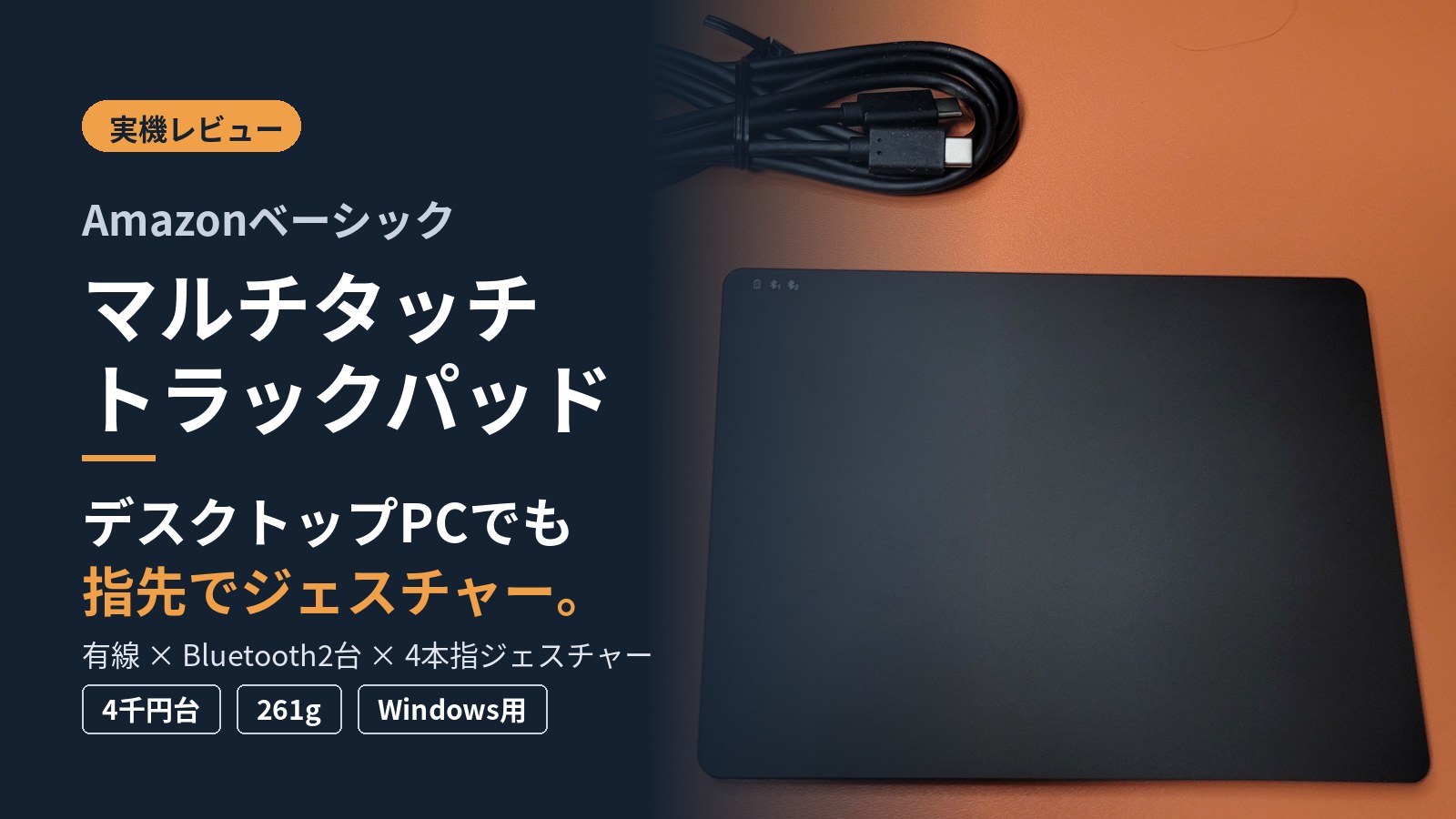
Amazonのトラックパッドとして話題になっている「Amazonベーシック マルチタッチトラックパッド」をレビューします。Windows向けの外付けトラックパッドで、実売は4千円台でコスパ最強。有線とBluetoothの両方に対応し、Bluetoothは2台まで切り替えられます。
普段はWindowsのノートPCにBluetoothでつないで使っています。
デスクトップPCでもノートPCのようなジェスチャー操作をしたい人や、ノートPCの小さなタッチパッドに不満がある人には、かなり手を出しやすい1台です。一方で、Macでは使えないこと、2.4GHzのレシーバー接続がないこと、机の上でそれなりに場所を取ることは買う前に知っておきたいところ。使い心地、Windowsでの設定、Windows向けの売れ筋トラックパッドとの違いまで、購入の判断に必要なところを順に見ていきます。

 ポチップ

✅ 30代後半、1児のサラリーマンパパ
✅ 本業:システムエンジニア(組み込み系開発)15年
✅ 資格:応用情報技術者・情報処理安全確保支援士・家電製品アドバイザー等
✅ 趣味:最新家電やガジェット情報の収集、水泳、スノーボード、旅行
✅ 提供商品に関しては原稿料を頂かず、正直に紹介しています。
1. Amazonベーシック マルチタッチトラックパッドはどんな人に向くか
1-1. デスクトップPCでジェスチャー操作をしたいWindowsユーザー向け
この製品のいちばんの役割はWindowsのタッチパッド操作をデスクトップPCや外部モニター環境に持ち込むことです。2本指のスクロール、ピンチでの拡大縮小、3本指でのアプリ切り替え、4本指でのデスクトップ切り替えといった、ノートPCでおなじみの操作がそのまま使えます。
マウスでも作業はできますが、ブラウザで長いページを読む、Excelの表を横に送る、仮想デスクトップを行き来するといった場面では、指を滑らせるだけの方が手首の動きが小さく済みます。ノートPCを閉じて外部モニターで使っている人なら、内蔵タッチパッドに近い操作感が戻ってくる感覚に近いでしょう。
対応OSはWindowsで、macOS、Chrome OS、Linuxは非対応とされています。Macを使っている人はこの時点で候補から外して大丈夫です。
1-2. 4千円台で有線とBluetooth2台に対応
Windows用の外付けトラックパッドは選択肢が少なく、これまでは有線専用の安いモデルか、1万円前後のBluetoothモデルが中心でした。Amazonベーシックは4千円台で、有線接続とBluetooth接続の両方に対応しています。
Bluetoothは2台まで登録でき、背面のボタンで切り替え可能。USBケーブルでつないだPCを含めると、最大3台で使い回せる計算です。自宅のデスクトップと仕事用ノートPCを同じ机で使っている人には、この切り替えのしやすさが毎日の手間を減らしてくれます。
価格は在庫状況によって動きやすく、発売直後から品薄になる時期もありました。購入するときは販売ページで最新の価格と在庫を確かめてください。
1-3. 主なスペック
| 項目 | 内容 |
|---|---|
| 型番 | TK053 |
| 対応OS | Windows 10、Windows 11 |
| 接続方式 | USB有線、Bluetooth(2台まで切り替え) |
| 本体サイズ | 約162.7×122×13.7mm |
| 重さ | 約261.2g |
| バッテリー | 1,200mAh リチウムイオン |
| 充電時間 | 約3〜3.5時間 |
| 充電端子 | USB Type-C |
| 通信距離 | 約10m |
| 付属品 | USBケーブル1.8m、ユーザーマニュアル |
| 発売 | 2026年1月 |
マニュアルの対応機器にはAndroid 10以降とiOS 7.1.2以降も書かれていますが、販売ページではWindows専用と案内されています。スマホやタブレットで使う場合は、動けばラッキーくらいに考えておくのが無難です。
2. 開封と外観の印象
2-1. 箱と同梱物はシンプル
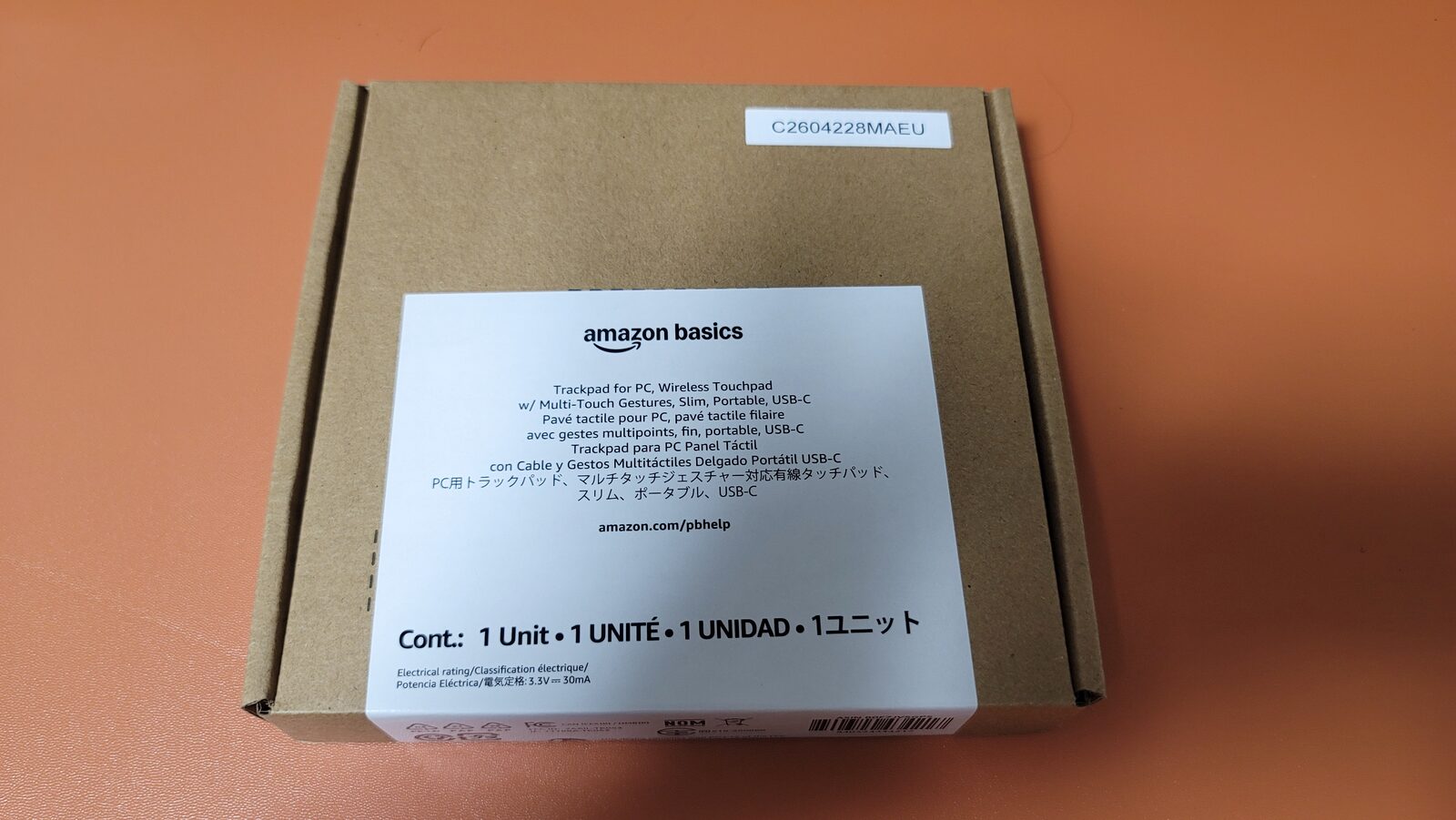
パッケージはAmazonベーシックらしい茶色の段ボール箱です。製品名と対応言語が印刷された白いラベルが貼られているだけで、店頭向けの派手な化粧箱ではありません。
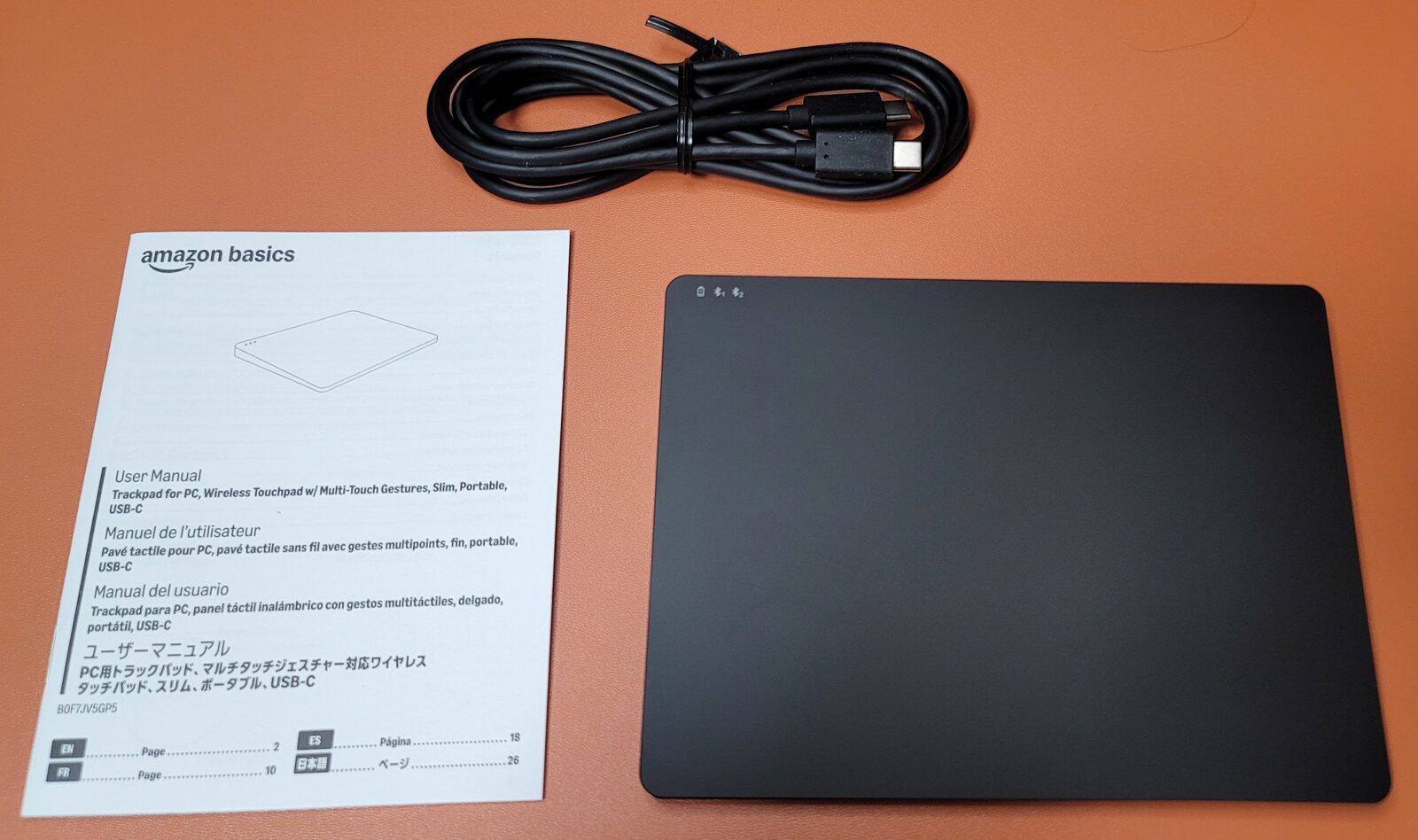
中身は本体、USBケーブル、ユーザーマニュアルの3点。ケーブルは1.8mあり、デスクトップPCの背面まで回しても届く長さです。
付属ケーブルは両端ともUSB Type-Cでした。Type-Cの端子がないPCで有線接続するなら、Type-AからType-Cへのケーブルか変換アダプターを用意しておきましょう。
2-2. 表面はさらっとしたマットな質感
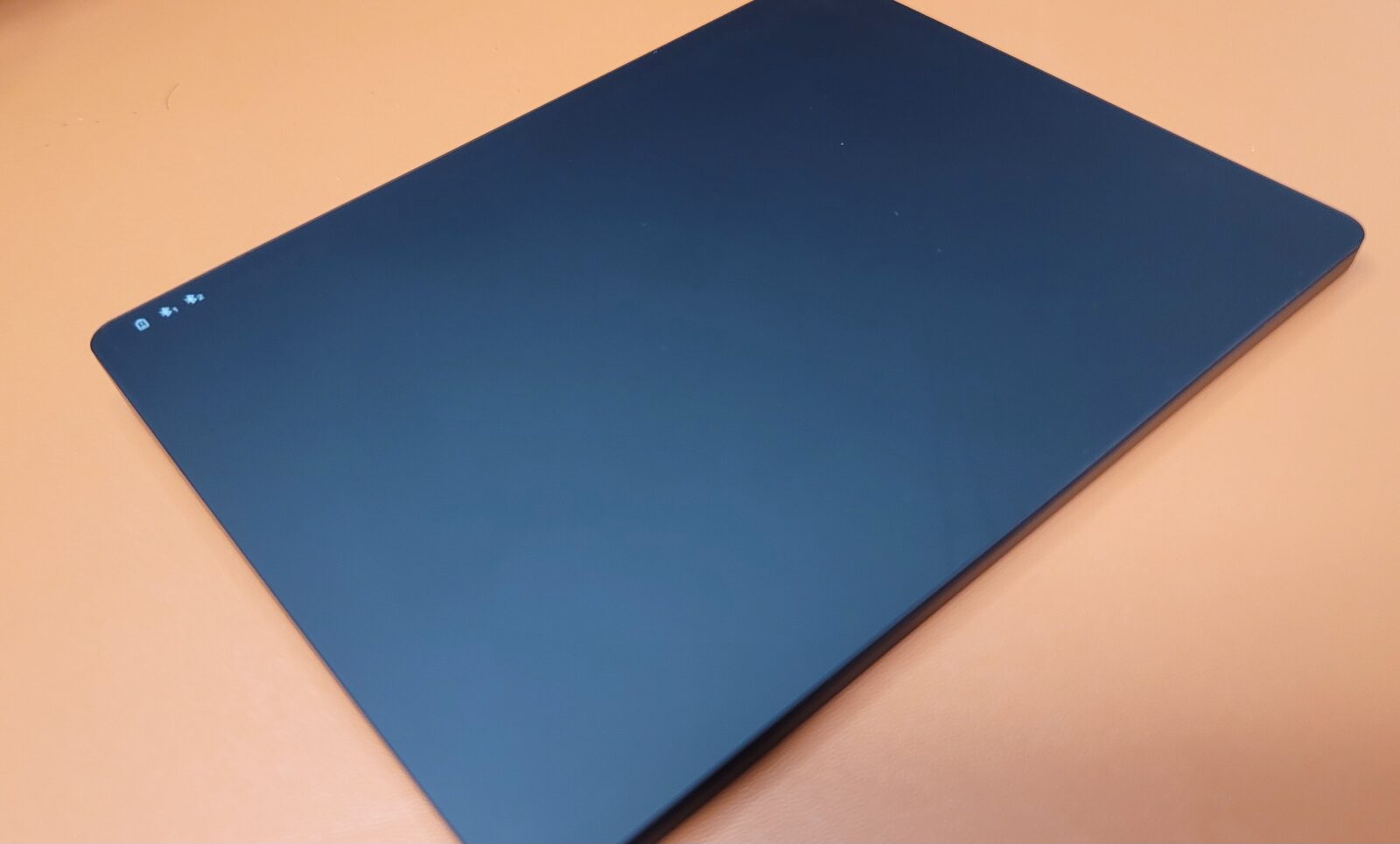
操作面はつや消しのブラックで、手前の左上に電池とBluetoothの状態を示す小さなランプが並びます。ロゴは表面に入っておらず、机に置いたときの見た目はすっきりしています。
指を置いてみると、表面はコピー用紙のようなサラサラした手触りでした。1本指でカーソルを動かすときも、2本指でスクロールするときも引っかかる感じはなく、滑らかに操作できます。
指紋や皮脂の跡は、黒い本体なので角度によっては見えます。気になる場合は、乾いた柔らかい布でさっと拭くだけで十分。水やアルコールを直接かけるのはマニュアルでも避けるよう書かれています。
2-3. 厚みと重さは据え置き向き
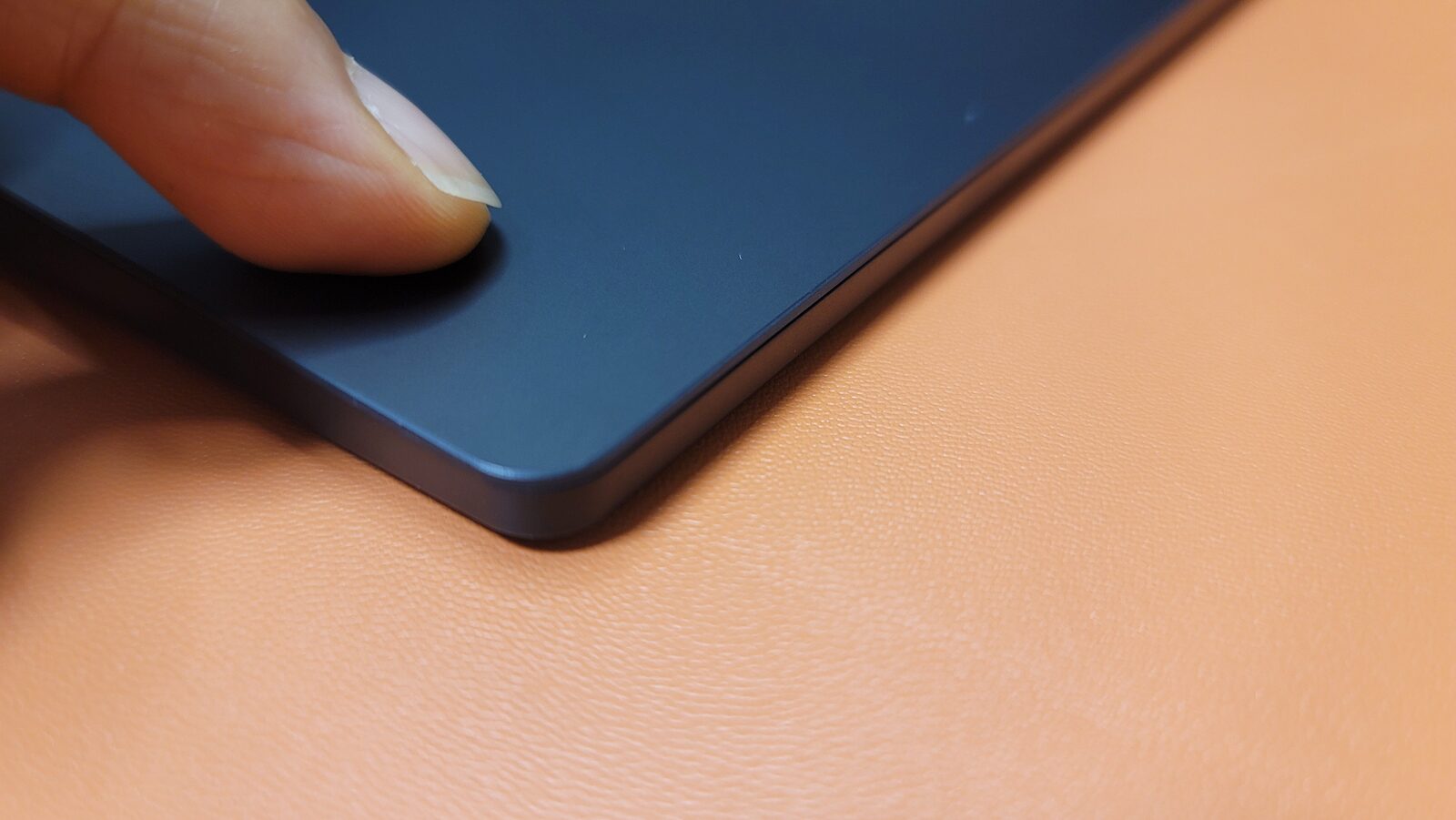
厚みは最大で約13.7mmあり、奥側が少し高く手前に向かって薄くなる形です。ノートPCのパームレストほど低くはないものの、手首を机に置いたまま指を伸ばせる高さに収まっています。
重さは約261.2gで、外付けトラックパッドとしては重めの部類です。持ち歩くと少し存在感がありますが、机の上では操作中に本体がずれにくいという利点になります。
操作中やクリックしたときに本体がずれることはありませんでした。私はデスクマットの上に置いていますが、裏面の滑り止めがしっかり効いています。
2-4. 背面にスイッチとボタン、底面にゴム足
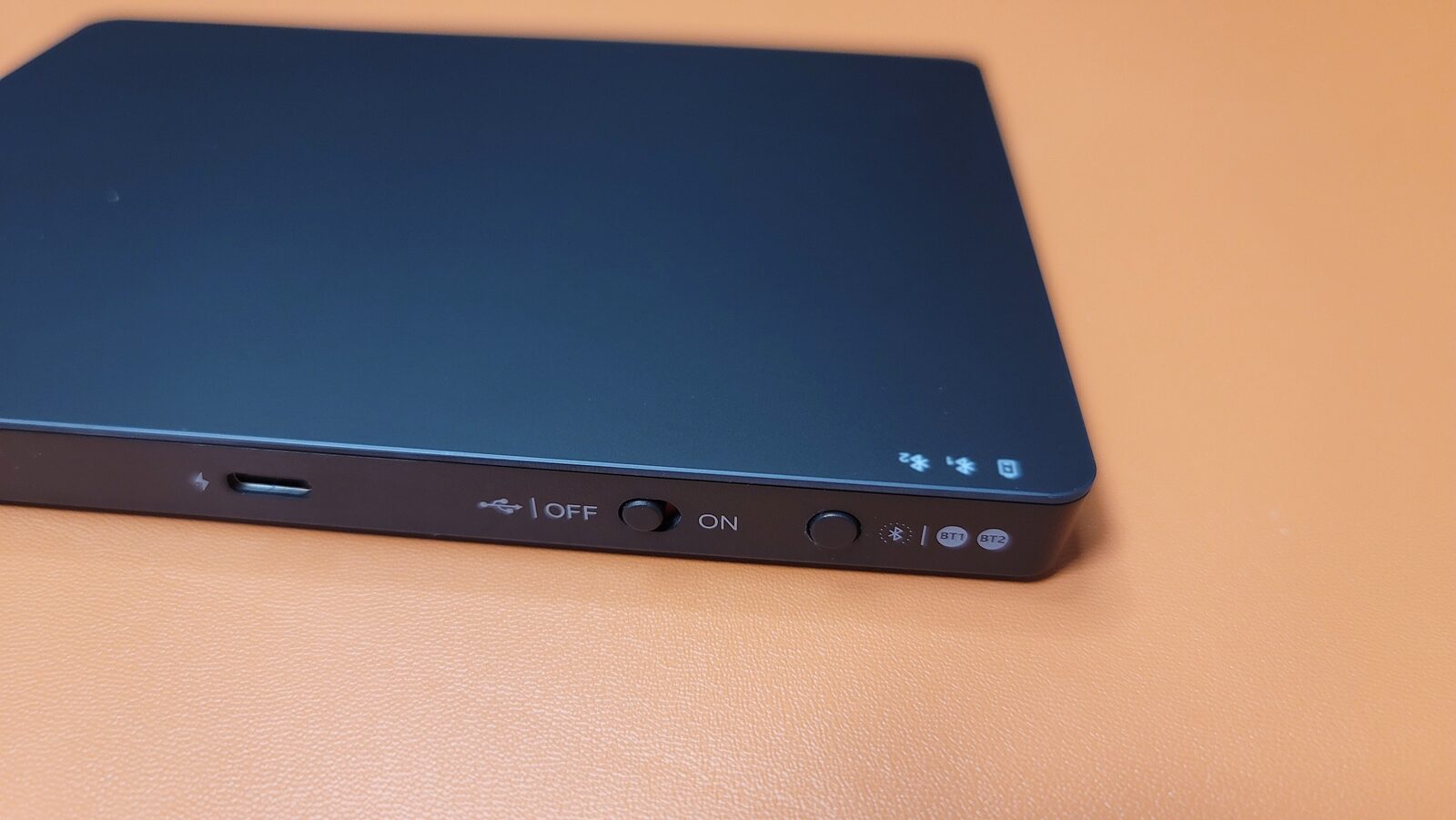
奥側の側面には、左からUSB Type-Cポート、電源スイッチ、Bluetoothの切り替えボタンが並びます。スイッチやボタンが側面にあるので、本体を持ち上げずに操作できるのは地味に便利です。
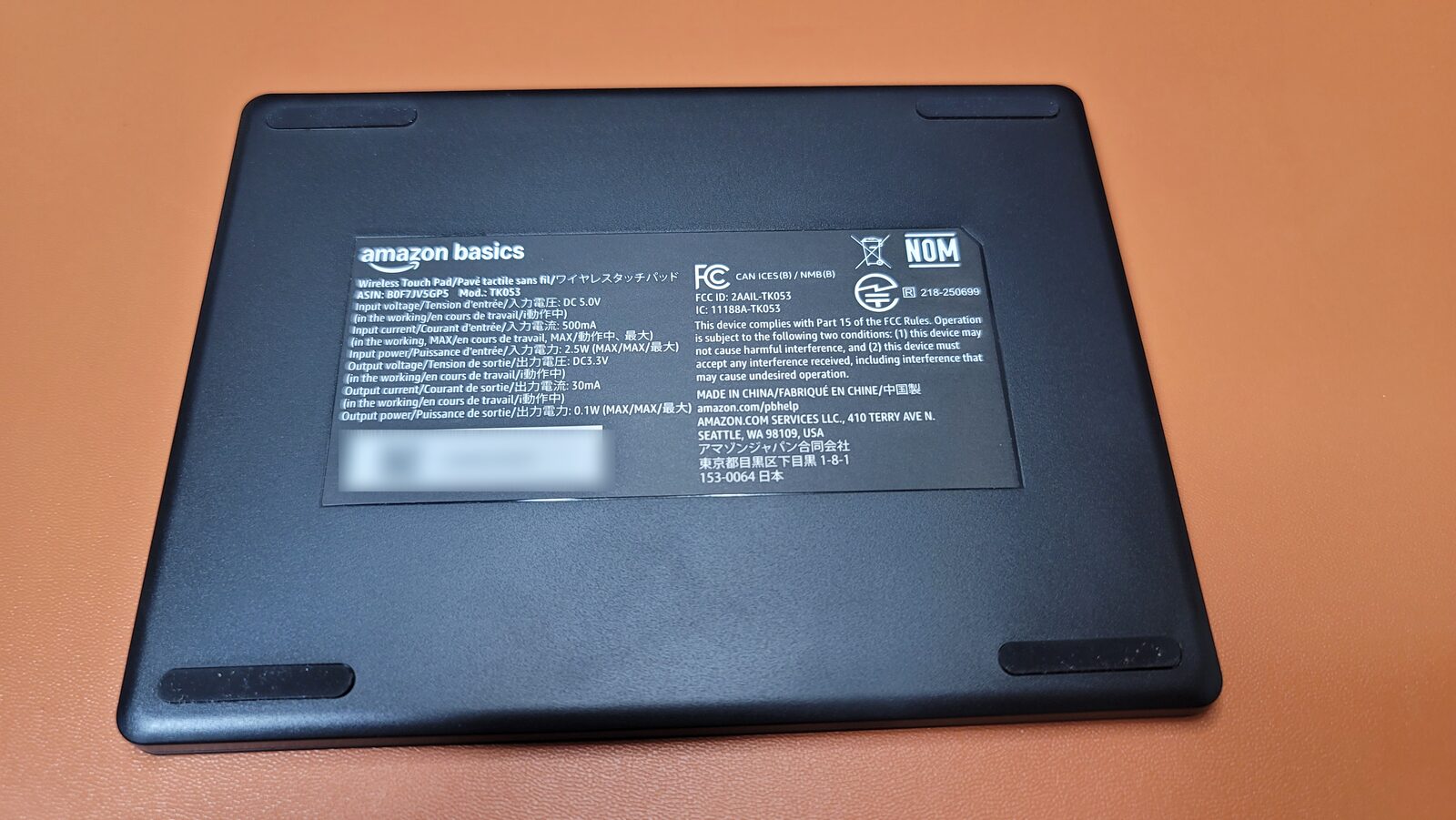
底面には4か所に細長いゴム足があり、平らな机ならしっかり止まります。バッテリーは内蔵式で、電池のふたはありません。
3. 接続方法とWindowsでの設定
3-1. 電源スイッチのオンとオフで有線とBluetoothが切り替わる
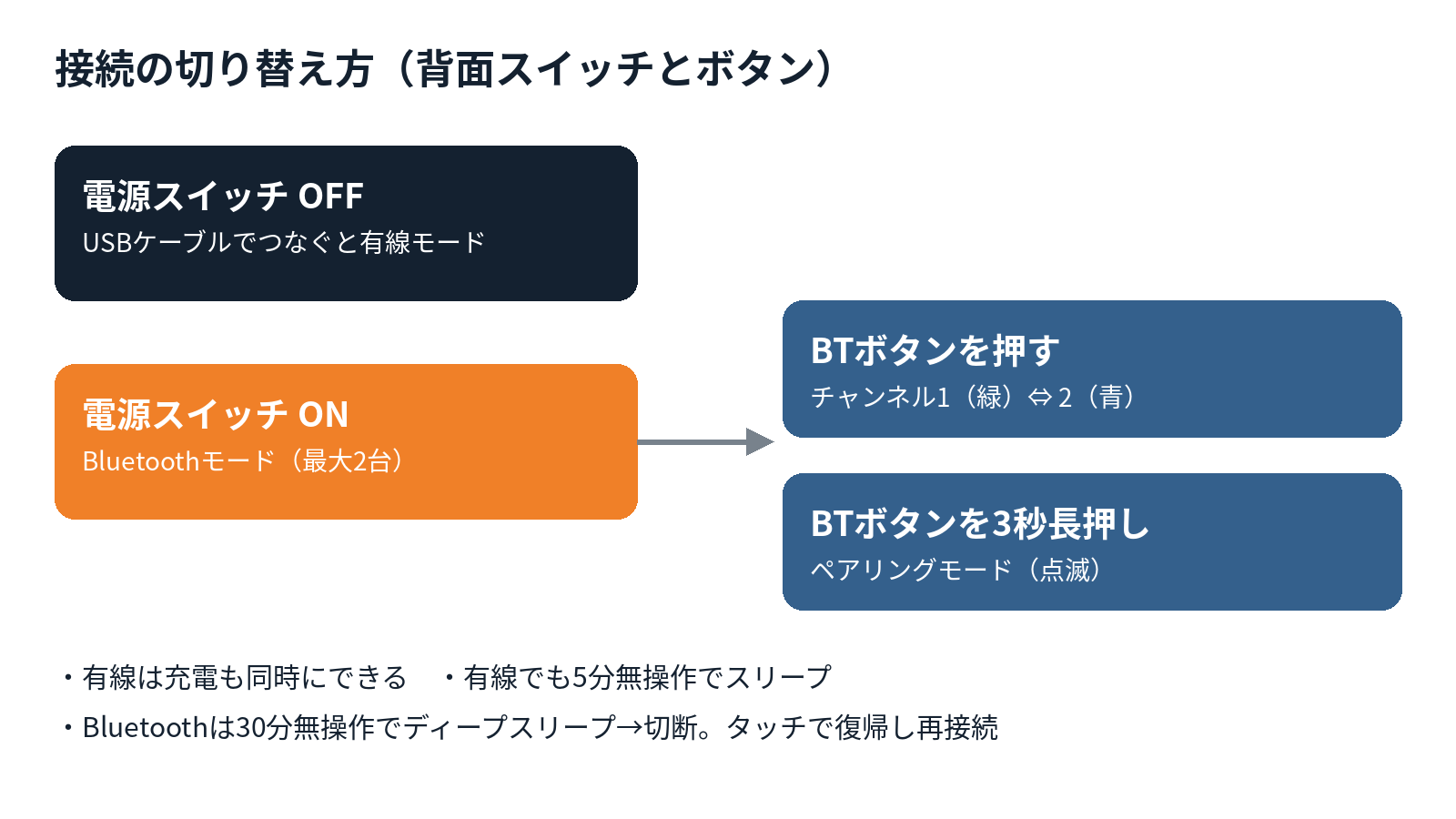
接続の切り替えは少し独特で、電源スイッチがOFFのときにUSBケーブルでつなぐと有線モード、ONにするとBluetoothモードになります。電源を切っているのに有線なら動く、という仕組みです。
Bluetoothで使うときは、背面のボタンを押してチャンネル1か2を選び、3秒長押しでペアリングモードに入ります。Windowsの設定からBluetoothデバイスを追加すると、amazonbasics_trackpad 1、またはamazonbasics_trackpad 2という名前で表示されるので、それを選べば接続完了。チャンネル1は緑、チャンネル2は青のランプで見分けられます。
一度ペアリングしておけば、次からはボタンを1回押すだけで接続先が切り替わります。最後に使ったチャンネルも記憶されるので、毎回つなぎ直す必要はありません。
3-2. 有線接続は充電しながら使える
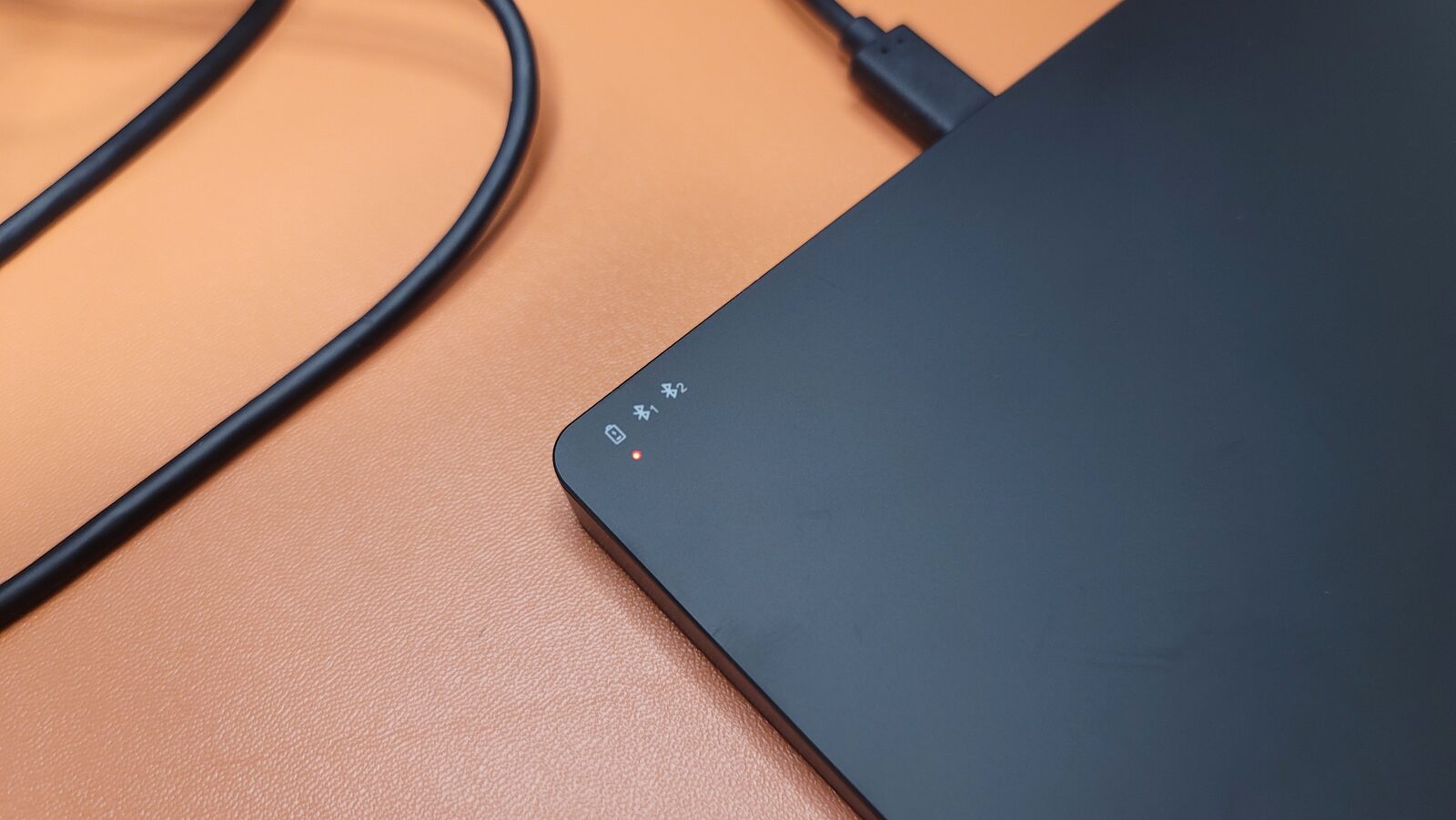
USBケーブルをつなぐと、電池ランプが赤く点灯して充電が始まります。充電が終わるとランプは消えるので、ケーブルを挿しっぱなしでも状態は一目で分かります。
有線モードでは遅延やスリープからの復帰待ちを気にしなくてよく、ドライバーのインストールもいりません。デスクトップPCの横に置きっぱなしで使うなら、最初から有線で使うのがいちばん手軽です。
ちなみに私はBluetoothだけで使っていて、有線モードでは使っていません。
3-3. Windows 11ではタッチパッドの設定画面で細かく調整できる
専用アプリはなく、設定はWindowsに用意されているタッチパッドの項目で行います。Windows 11なら、設定のBluetoothとデバイスからタッチパッドを開くと、カーソルの速度、タップの動作、スクロールの方向、3本指と4本指のジェスチャーなどを変更できます。
専用アプリがないのは物足りなく感じるかもしれませんが、裏を返せば余計なソフトを常駐させずに済むということ。会社のPCのようにソフトを自由に入れられない環境でも、つなぐだけで使えます。
初期設定ではカーソルの速度がやや遅く感じる人もいるはずです。大きなモニターで使うなら、最初にカーソル速度を少し上げておくと、画面の端から端まで指1往復で届くようになります。
3-4. スリープの仕様は知っておきたい
使わない時間が5分続くと、本体は自動でスリープに入ります。復帰はパッドに触れるかクリックするだけです。
注意したいのはBluetooth接続のときで、30分操作しないとディープスリープに入り、Bluetoothの接続が切れます。この状態から使うときは、パッドに触れて起こしたあと、もう一度接続されるのを待つ必要があります。
ペアリングが済んでいれば、電源を入れた瞬間から使えます。しばらく触らずに置いておいたあとも、操作を再開したときに反応の遅れを感じたことは一度もありませんでした。
4. 実際に使ってわかった操作感
4-1. 大きな面のおかげで3本指と4本指のジェスチャーがやりやすい
本体は約162.7×122mmで、はがきよりひと回り大きいサイズです。ノートPCの内蔵タッチパッドと比べると、指を広げても縁にぶつかりにくく、3本指や4本指のスワイプが窮屈になりません。
よく使うのは次のような操作です。
- 2本指を上下に動かしてページをスクロール
- 2本指を広げたり閉じたりして拡大縮小
- 3本指を左右に動かして開いているアプリを切り替え
- 4本指を左右に動かして仮想デスクトップを切り替え
私がいちばん使っているのは、2本指のスクロールと拡大縮小です。Excelの表やシステム設計の図を拡大して細部を確かめたり、上下左右に自由にスクロールして全体を見渡したりできるので、作業がはかどりました。画面共有でExcelを説明するときも、見せたい箇所をすぐに表示できるので重宝しています。
4-2. クリックは物理式で、手前側ほど押しやすい
このトラックパッドは、パッド面全体がボタンとして押し込める物理クリック式です。左右のボタンはパッドと一体になっていて、右クリックは右下の角を押し込むか、2本指でタップします。
押し込める範囲は主に手前側で、奥に行くほどクリックが硬くなる構造です。Magic Trackpadのように、どこを押しても同じ感触で反応する感圧式とは仕組みが違います。
クリック感は自然で、特に違和感はありませんでした。奥の方は押し込みにくいものの、そういう構造だと分かっていれば困ることはありません。
4-3. Bluetoothと有線の反応の差
有線とBluetoothでは、反応の速さに少し差が出る場合があります。Bluetoothは電波の状態やPC側のBluetoothアダプターの性能にも左右されるため、同じ製品でも環境によって評価が分かれやすいところです。
販売ページでも、使用頻度が低い場面で反応の遅れを抑えたいなら有線モードを勧めています。カーソルの細かい操作が多い画像編集や、表計算でセルを細かく選ぶ作業が中心なら、有線で使う前提で考えておくと安心です。
私はBluetoothだけで使っていますが、これまで遅延を感じたことはありません。
4-4. キーボードの横か手前か、置き場所で使い心地が変わる
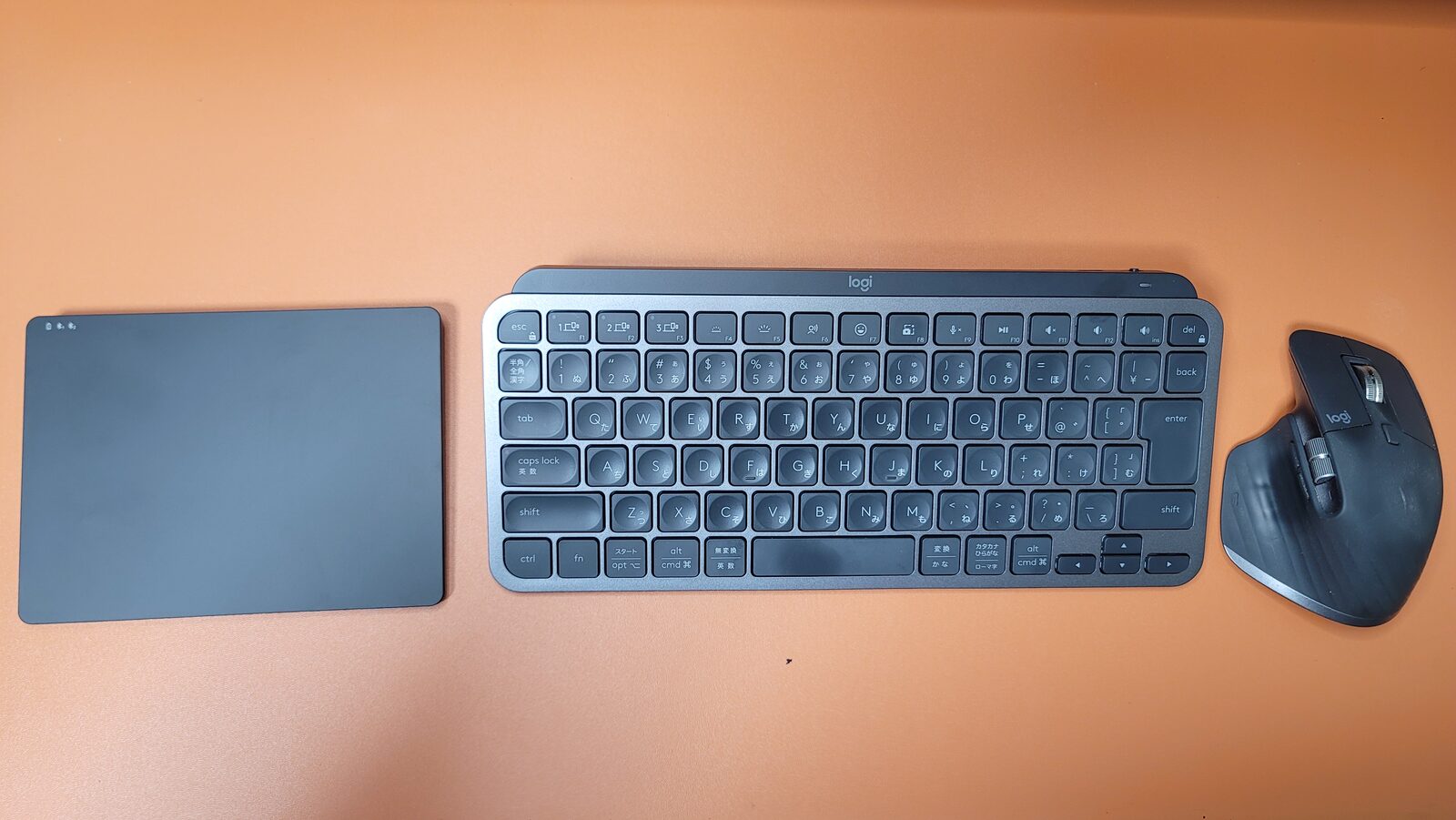
キーボードの左側に置くと、左手でジェスチャー、右手でマウスという使い分けができます。スクロールやデスクトップの切り替えを左手に任せると、右手のマウスはクリックと細かい移動に集中できます。
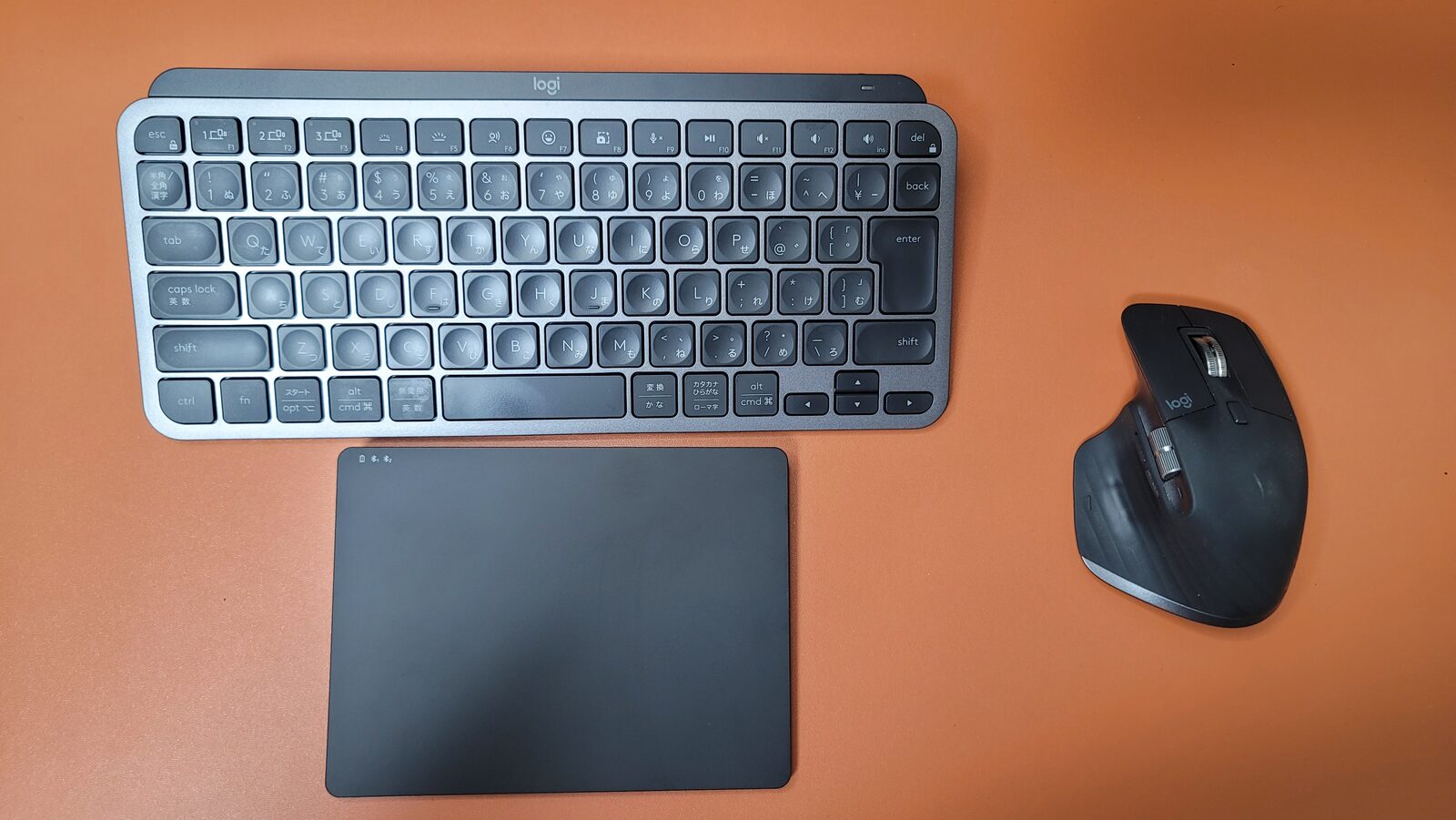
キーボードの手前に置くと、ノートPCに近い配置になります。手をホームポジションから大きく動かさずに済む反面、キーボードとの距離が近いと手のひらがパッドに触れて誤操作しやすくなる点には注意が必要です。
写真のキーボードはロジクールのMX KEYS mini、マウスは同じくロジクールのMX MASTER 3Sです。
5. 買う前に知っておきたいデメリット
5-1. Macでは使えず、iPadやAndroidは公式の対象外
いちばん大きな制約は対応OSです。販売ページではWindows専用と明記され、macOS、Chrome OS、Linuxは非対応とされています。Macで使うなら、素直にApple Magic Trackpadを選んだ方が後悔は少ないでしょう。
私はWindowsとMacの両方を使っているので、1台を共有できないのは残念なところでした。
マニュアルにはAndroidとiOSの記載もありますが、iPadで使う場合はアクセシビリティ設定のAssistiveTouchをオンにする必要があり、ジェスチャーもWindowsのようには使えません。Androidタブレットの操作用として使う手もありますが、あくまでおまけと考えた方が無難です。
試しにAndroidスマホにBluetoothでつないでみましたが、操作がうまく反映されませんでした。
5-2. 2.4GHzのUSBレシーバーには対応していない
無線接続はBluetoothのみで、USBレシーバーを挿して使う2.4GHz接続には対応していません。Bluetoothが不安定なデスクトップPCや、BIOSの画面でも操作したい人にとっては、ここが惜しいところです。
Bluetoothが使えないPCでも、有線なら問題なく動きます。無線にこだわらないなら大きな欠点にはなりませんが、ケーブルを1本でも減らしたい人には物足りなく感じるかもしれません。
5-3. 机の上でそれなりに場所を取る
幅が約16cmあるので、フルサイズのキーボードとマウスを並べた机に追加すると、横幅に余裕が必要です。テンキー付きのキーボードを使っている人は、置き場所を先に考えておいた方がいいでしょう。
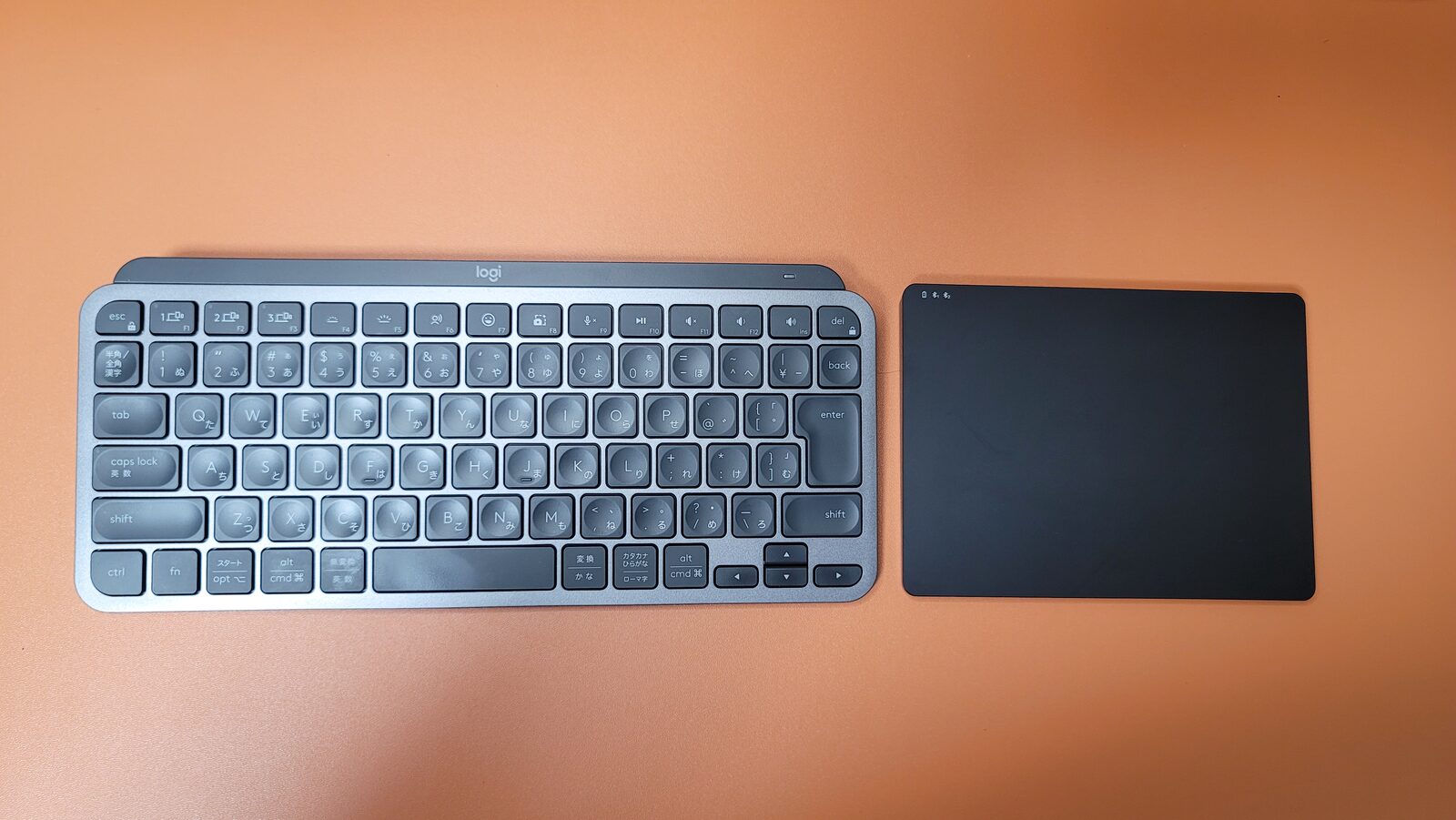
コンパクトなキーボードと組み合わせると、横に並べても収まりやすくなります。マウスをやめてトラックパッドだけにする、キーボードの手前に置く、といった配置も検討の余地があります。
5-4. クリック音と押し心地は好みが分かれる
物理クリック式なので、押したときの音と手応えがはっきりあります。カチッとした感触が好きな人には安心感がありますが、静かな環境で使う人や、軽いクリックに慣れている人には、重く感じやすいところです。
タップでクリックする設定にすれば、物理クリックの出番は大きく減ります。音が気になるなら、最初に設定を見直しておくと印象が変わるはずです。
5-5. 在庫切れと価格の変動が起きやすい
発売直後から人気が高く、在庫切れが続いた時期がありました。Amazonベーシックの製品は再入荷まで時間がかかることもあるため、欲しいタイミングで買えない可能性はあります。
価格も時期によって数百円単位で動きます。通常時の価格とセール時の価格を混同しないよう、購入前に販売ページで確かめておきましょう。
6. Windows対応の売れ筋トラックパッドと比べる
6-1. 主要モデルのスペック比較
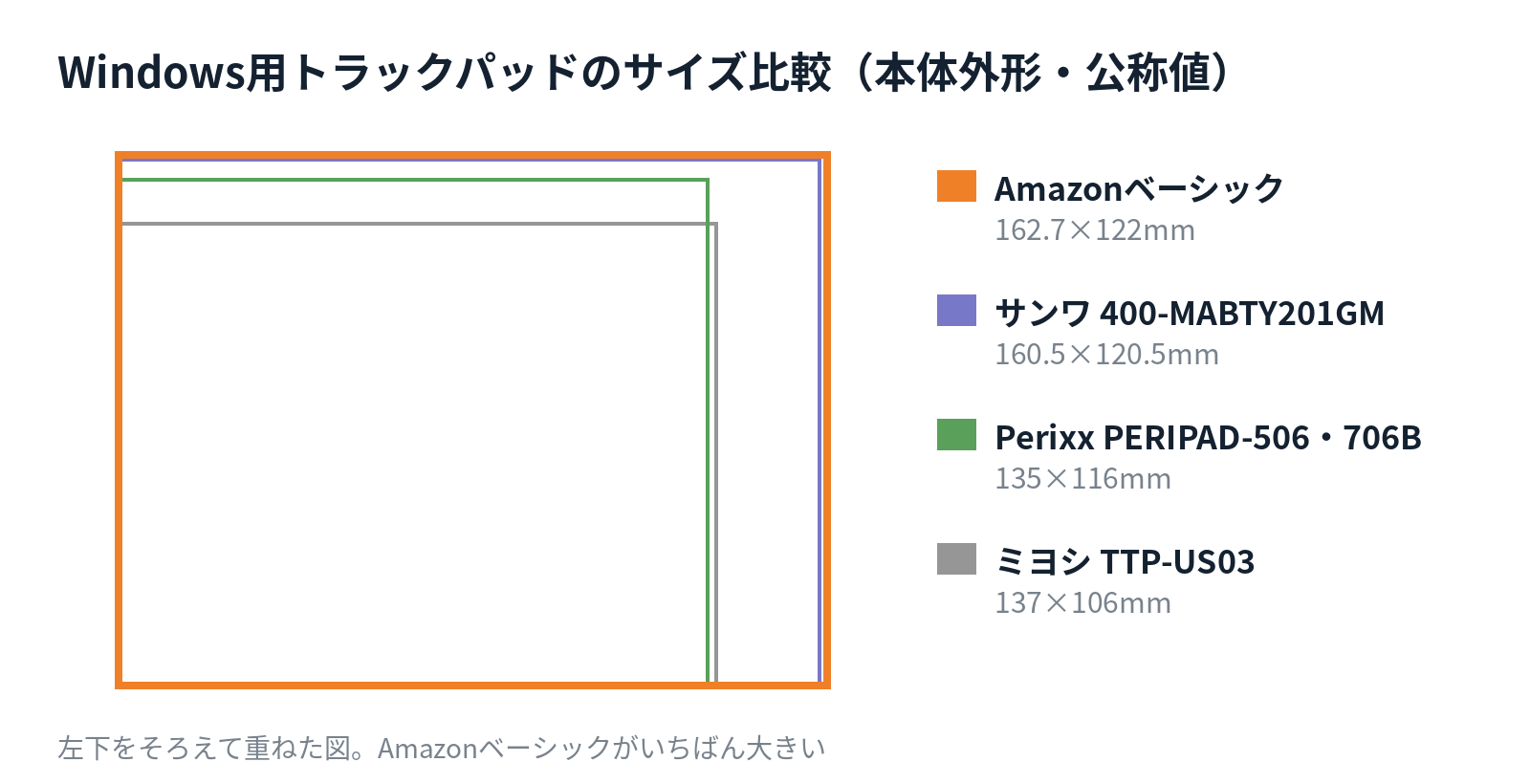
Amazonでよく売れているWindows用の外付けトラックパッドと並べると、次のようになります。
| 製品 | 接続 | 本体サイズ | 重さ | 電源 | 価格の目安 |
|---|---|---|---|---|---|
| Amazonベーシック マルチタッチトラックパッド | 有線、Bluetooth2台 | 約162.7×122×13.7mm | 約261.2g | 充電式 | 4千円台 |
| Perixx PERIPAD-506 | 有線のみ | 135×116×14mm | 約106g | USB給電 | 4,999〜5,999円 |
| Perixx PERIPAD-706B | 有線、Bluetooth、2.4GHzで3台 | 135×116×14mm | 約106g | 充電式 | 5,499円 |
| ミヨシ MCO TTP-US03 | 有線のみ | 約137×106×9.5mm | 約81g | USB給電 | 4千円台〜5千円台 |
| サンワサプライ 400-MABTY201GM | 有線、Bluetooth | 約160.5×120.5×9.7mm | 約127g | 充電式 | 9,480円 |
価格は2026年11月1日時点で確認した販売価格の目安です。セールや在庫状況で変わるため、購入前に各販売ページで確認してください。
並べてみると、Amazonベーシックは本体がいちばん大きく、いちばん重いモデルです。そのぶん操作面が広く、机の上でずれにくい。有線とBluetoothの両方を持ちながら、価格は有線専用モデルと同じ4千円台に収まっています。
 ポチップ
6-2. 有線だけで十分ならPerixx PERIPAD-506かミヨシ TTP-US03
デスクトップPCの横に置きっぱなしで、無線を使う予定がないなら、有線専用の2機種も候補に入ります。どちらもバッテリーを内蔵していないので、充電切れや電池の劣化を気にしなくて済みます。
PERIPAD-506は手前に左・中・右の独立したクリックボタンがあり、パッドを押し込まずにクリックしたい人向けです。ミヨシのTTP-US03は約81gと軽く、厚みも約9.5mmと薄めです。パッドの左下・中央・右下をタップするとマウスボタンとして働く機能もあります。
ただ、どちらも操作面はAmazonベーシックよりひと回り小さく、無線では使えません。価格差がほとんどないことを考えると、あとから無線で使いたくなる可能性があるならAmazonベーシックを選んでおく方が無駄がありません。
6-3. 2.4GHzで安定してつなぎたいならPerixx PERIPAD-706B
PERIPAD-706Bは、付属のUSBレシーバーを使う2.4GHz接続とBluetoothの両方に対応し、最大3台まで切り替えられます。Amazonベーシックにない2.4GHz接続を持っている点が最大の違いです。
Bluetoothが不安定なデスクトップPCや、Bluetoothアダプターを積んでいないPCで無線を使いたいなら、こちらの方が確実です。一方で操作面は135×116mmとAmazonベーシックより小さく、3本指や4本指のジェスチャーをよく使う人には少し窮屈に感じるかもしれません。
6-4. 振動フィードバックや軽さを重視するならサンワサプライ 400-MABTY201GM
400-MABTY201GMは、操作に合わせて振動で手応えを返す機能と、戻る・進むなどを割り当てたボタンを備えた多機能モデルです。サイズはAmazonベーシックとほぼ同じなのに、重さは約127gと半分以下。カバンに入れて持ち運ぶ使い方も考えられます。
価格は9,480円とAmazonベーシックの2倍以上です。振動フィードバックや追加ボタンに魅力を感じるかどうかが、選ぶときの分かれ目になります。
6-5. Amazonベーシックを選ぶ理由
比べてみると、Amazonベーシックの強みは広い操作面と価格のバランスにあります。有線とBluetoothの両方に対応し、操作面はこの中でいちばん大きく、価格は有線専用モデルとほぼ同じです。
2.4GHz接続や振動フィードバックのような付加機能はありませんが、大きなパッドでWindowsのジェスチャーを快適に使いたいという目的には、いちばん素直に応えてくれる1台です。
7. 向いている人と向いていない人
7-1. 買って満足しやすい人
次のような使い方なら、4千円台という価格以上の満足感が得られるはずです。
- デスクトップPCや外部モニター環境で、ノートPCと同じジェスチャー操作をしたい
- ノートPCの内蔵タッチパッドが小さくて使いにくい
- 自宅のPCと仕事用のPCを、1台のトラックパッドで切り替えたい
- 右手のマウスと左手のトラックパッドで、操作を分担したい
- 外付けトラックパッドを初めて試すので、なるべく安く始めたい
特に、マウスを使い続けて手首が疲れやすい人は、操作の一部をトラックパッドに任せるだけでも負担の感じ方が変わります。
実際に使ってみて良かったのは、ちょうどいいサイズ感と、ペアリングすれば専用アプリを入れずにすぐ使える手軽さです。操作もスムーズで、狭い画面でも拡大縮小で細部を確認しやすくなりました。
7-2. 別の製品を選んだ方がいい人
一方で、次に当てはまる人は他の選択肢も見ておいた方がいいでしょう。
- MacやChromebookで使いたい
- 感圧タッチのような軽いクリックが好み
- USBレシーバーによる2.4GHz接続でつなぎたい
- 机の横幅に余裕がない
- 持ち歩いてカフェなどでも使いたい
持ち歩きや多機能さを重視するならサンワサプライの400-MABTY201GM、2.4GHz接続が欲しいならPerixx PERIPAD-706Bの方が満足度は高くなりやすいです。
ポチップ
8. よくある質問
- Macで使えますか?
-
macOSは非対応です。ポインターが動くという報告もありますが、ジェスチャーは使えないため、Macで使うならApple Magic Trackpadをおすすめします。
- iPadやAndroidタブレットでも使えますか?
-
Bluetoothでペアリングすれば認識される場合はありますが、公式にはWindows専用です。iPadではAssistiveTouchの設定が必要で、操作感もWindowsとは異なります。
- 右クリックはどうやるのですか?
-
パッドの右下の角を押し込むか、2本指で軽くタップします。左右のボタンの割り当ては、Windowsの設定から入れ替えられます。
- バッテリーはどれくらい持ちますか?
-
電池の持続時間は公表されていませんが、1,200mAhのバッテリーを内蔵し、充電時間は約3〜3.5時間です。有線モードで使えば充電しながら操作できるので、電池切れで困る場面は少ないでしょう。
- マウスと同時に使えますか?
-
使えます。トラックパッドとマウスを両方つないでおけば、どちらでもカーソルを動かせます。スクロールやデスクトップの切り替えはトラックパッド、細かいクリックはマウスと使い分けるのがおすすめです。
- ジェスチャーの割り当ては変えられますか?
-
Windows 11なら、設定のBluetoothとデバイスにあるタッチパッドの項目から、3本指と4本指のジェスチャーの動作を変更できます。専用アプリはないため、細かな設定はWindowsの機能の範囲内になります。
9. まとめ
Amazonベーシック マルチタッチトラックパッドは、Windowsでジェスチャー操作をしたい人にとって、4千円台で手に入る実用的な外付けトラックパッドです。広い操作面、有線とBluetooth2台への対応、Windowsの設定だけで使える手軽さがそろっています。
その一方で、Macで使えないこと、2.4GHz接続がないこと、物理クリックの音と重さ、机の上で幅をとることは割り切りが必要です。毎日長く使うPCは有線、たまに使うPCはBluetoothと使い分ければ、弱点の多くは気にならなくなります。
マウスだけの作業に少し疲れを感じているなら、操作の一部をトラックパッドに任せてみる最初の1台として、十分に選ぶ価値があります。
ポチップ